
如果你有两台设备——比如一台家里的电脑和一台云上的 VPS,或者两台 VPS——想让它们像在同一个局域网里一样互相访问,EasyTier 是一个值得试的方案。它是一个去中心化的 mesh VPN:节点之间直接连通,不需要一台中心服务器来管谁是谁。和本站之前介绍过的 Headscale 自建 Tailscale 控制面不同,EasyTier 没有控制面这个概念,两个节点只要知道对方的地址就能组网,打洞失败时自动走中继兜底。本文用 EasyTier v2.6.4 在测试环境里完整跑通了两节点组网、跨节点访问与开机自启,全部是真实截图。
先说一句定性:EasyTier 是把你自己的设备连成一个私有网络的工具,不是用来访问境外网站的工具;手机上也只有虚拟网段的流量走隧道,其余流量照常走本地网络。
测试环境说明:本文的实测在 Simular Box 上用两个容器(et-node1、et-node2)模拟两台设备,容器里跑的是 Ubuntu 24.04 + systemd。命令在真实 VPS、家里电脑上是一样的;演示用的网名、密钥、虚拟 IP 均为测试值,照着做时请换成你自己的。
1. 先定版本:v2.6.4 是最新正式版,别追 v2.7.0 / v2.7.1 预发布
写这篇文章时(2026-11-28)核对过 GitHub Releases:v2.6.4(2026-05-12 发布)仍是标着 Latest 的最新正式版,本文固定用它。v2.7.0(2026-10-06)和 v2.7.1 都是 Pre-release 预发布版,别追。v2.7.1 加了 Magic DNS 扩展、UDP FEC、多网络同时在线等功能,但还没转正;而且从 2.6.x 升上去还要迁移旧的 WireGuard 入口,等正式版出了再升也不迟。上游是 EasyTier/EasyTier,Rust + Tokio 实现,约 15k stars,LGPL-3.0 开源。
另外注意:官方提供的一键安装脚本(script/install.sh)总是拉最新版,没法指定版本。固定版本做教程不要用它,手动下载 zip 包、校验后再装。
2. 准备:两台设备、TUN 权限、下载与 SHA-256 校验
准备两台设备(或两个容器),都能联网。EasyTier 要创建 TUN 虚拟网卡,这是最容易卡住的前置条件:容器部署须加 --privileged,或加 --cap-add=NET_ADMIN --device /dev/net/tun,并先确认容器里 /dev/net/tun 存在。物理机、虚拟机一般自带 TUN,不用操心;如果在容器里起不来、报错跟 TUN 有关,先查这一项,不要怀疑别的。
本文测试用的两个容器挂在一个独立网段 et-net(172.21.0.0/24),节点 1 是 172.21.0.10,节点 2 是 172.21.0.11,容器里以 systemd 为 1 号进程,方便后面跑 easytier 的系统服务。参考建法:
docker network create --subnet 172.21.0.0/24 et-net
docker run -d --name et-node1 --privileged --network et-net --ip 172.21.0.10 -h et-node1 et-node-img:latest /sbin/init
docker run -d --name et-node2 --privileged --network et-net --ip 172.21.0.11 -h et-node2 et-node-img:latest /sbin/init
不习惯敲命令管容器的话,可以看本站的 Portainer 可视化管理 Docker:容器、镜像、日志一个面板全搞定,建网段、起容器、看日志都能在面板里做。
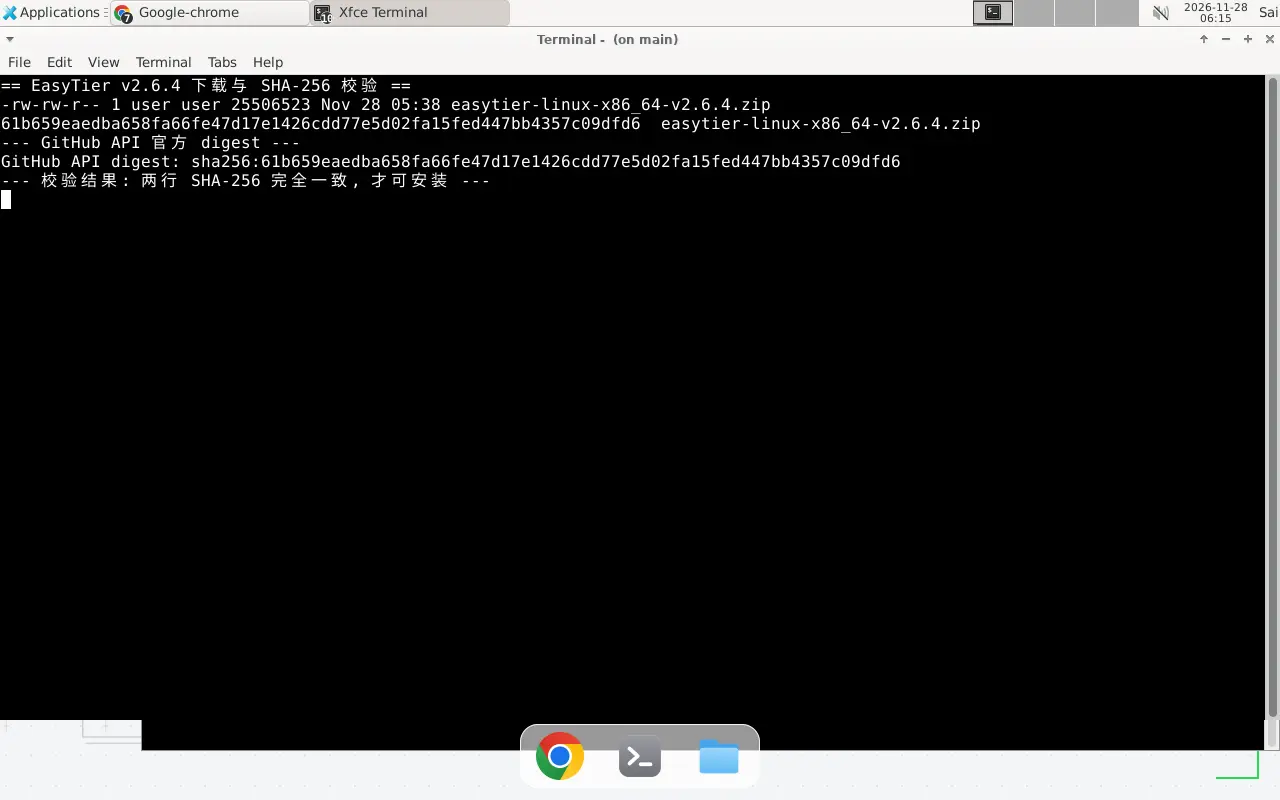
然后在两个节点上都下载 v2.6.4 并校验。发布页会给每个文件标 SHA-256,下载后一定要核对再装,不要只信二手文章抄的值:
wget https://github.com/EasyTier/EasyTier/releases/download/v2.6.4/easytier-linux-x86_64-v2.6.4.zip
sha256sum easytier-linux-x86_64-v2.6.4.zip
核对目标(以 GitHub 发布页为准):61b659eaedba658fa66fe47d17e1426cdd77e5d02fa15fed447bb4357c09dfd6。实测下载的包约 25 MB,两处摘要完全一致才继续。
校验通过后解压安装,两个节点各装一遍:
unzip easytier-linux-x86_64-v2.6.4.zip
install -m 755 easytier-core easytier-cli /usr/local/bin/
easytier-core --version
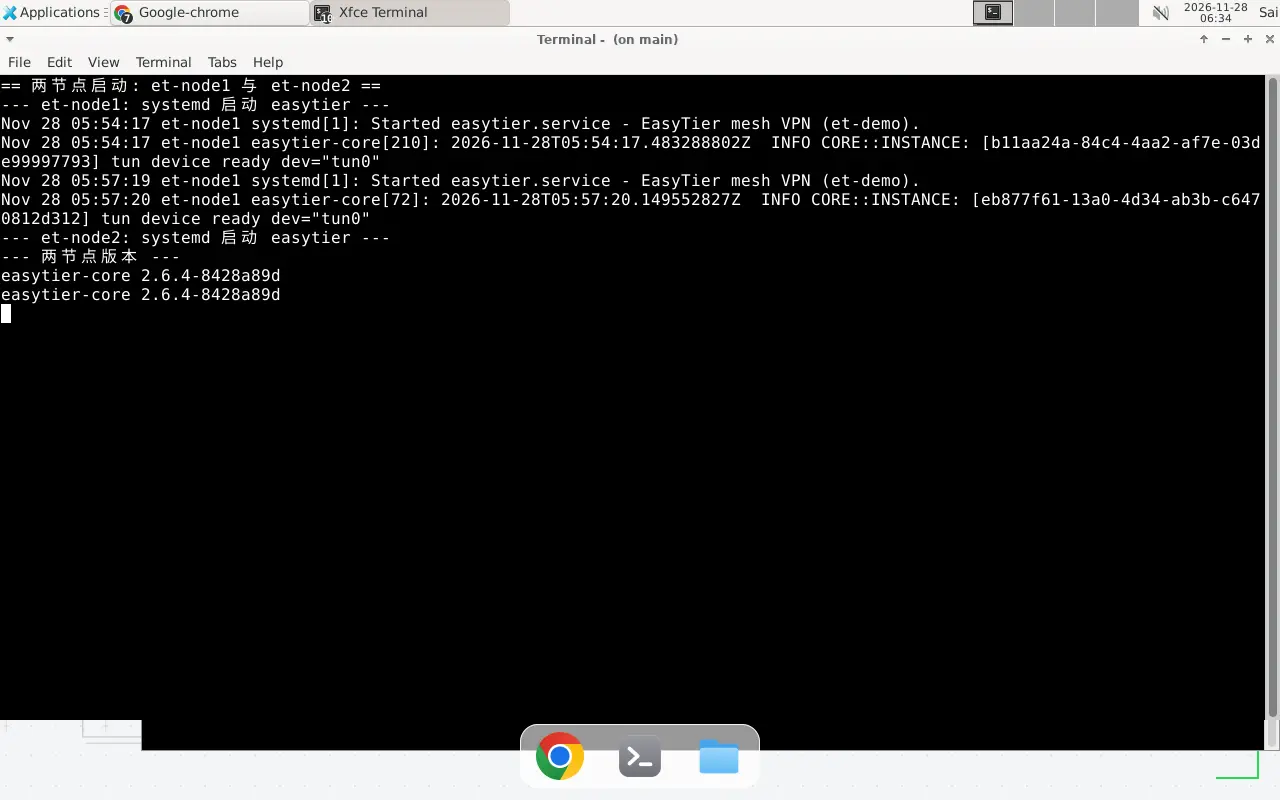
应打印 easytier-core 2.6.4-8428a89d。zip 包里除了 easytier-core 和 easytier-cli,还有 easytier-web 等组件,本文只用前两个。
3. 写配置文件,两个节点启动
生产环境别把密钥写在命令行里(ps 就能看见)。实测用的是配置文件 /etc/easytier/et.toml,密钥放在文件里,文件只给 root 读;systemd 的 ExecStart 只写 easytier-core -c /etc/easytier/et.toml。节点 1 的配置:
# /etc/easytier/et.toml(节点 1 et-node1)
network_name = "et-demo"
network_secret = "请替换成你自己的强密钥"
ipv4 = "10.126.126.1"
hostname = "et-node1"
listeners = ["tcp://0.0.0.0:11010"]
节点 2 只有三处不同:虚拟 IP、主机名,以及用 peers 指向上一个节点。注意 peers 里写的是节点 1 能被访问到的地址——测试里是容器 IP 172.21.0.10,真实机器上就写节点 1 的公网 IP 或内网 IP:
# /etc/easytier/et.toml(节点 2 et-node2)
network_name = "et-demo"
network_secret = "请替换成你自己的强密钥"
ipv4 = "10.126.126.2"
hostname = "et-node2"
peers = ["tcp://172.21.0.10:11010"]
参数就这几个:network_name 是网名(相当于网络的“房间号”),network_secret 是密钥(相当于“房间密码”,两节点必须完全相同);ipv4 是本节点在私有网络里的虚拟 IP;hostname 是节点名;listeners 是本节点监听的地址,peers 是要主动连接的对端地址。写好配置后建一个 systemd 服务:
# /etc/systemd/system/easytier.service
[Unit]
Description=EasyTier mesh VPN (et-demo)
After=network-online.target
Wants=network-online.target

[Service]
Type=simple
ExecStart=/usr/local/bin/easytier-core -c /etc/easytier/et.toml
Restart=on-failure

[Install]
WantedBy=multi-user.target
chmod 600 /etc/easytier/et.toml
systemctl daemon-reload
systemctl enable --now easytier
systemctl status easytier --no-pager两个节点都这样启动。实测里两节点的服务都一次起来,tun 设备就绪,版本均为 easytier-core 2.6.4-8428a89d。只想快速试一下、不想写配置的话,也可以用一行命令起节点(效果一样,只是密钥会出现在进程列表里,别在生产环境这么干):easytier-core -d --network-name et-demo --network-secret '你的密钥' -i 10.126.126.1 --hostname et-node1 -p tcp://172.21.0.10:11010。
4. peer 列表与跨节点 ping:确认组网真的通了
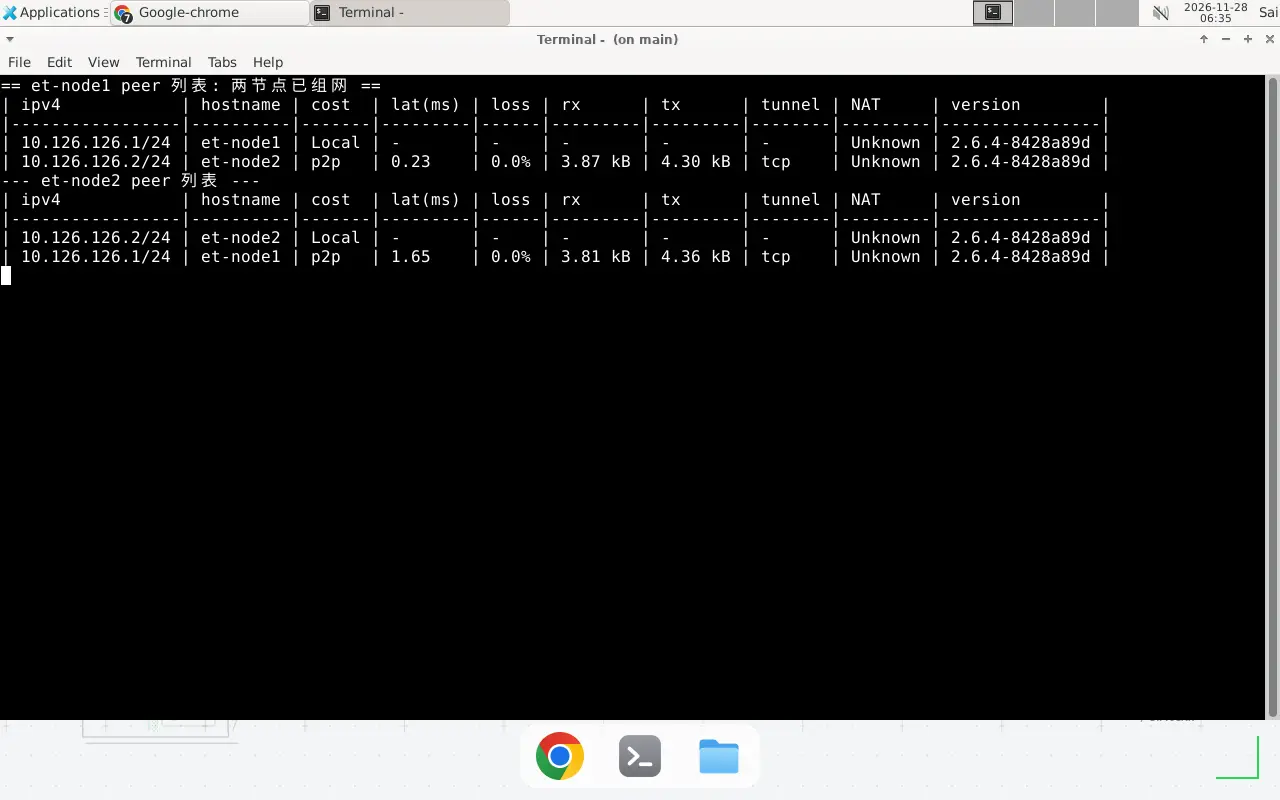
启动后先看 peer 列表,确认对端在线、走什么隧道、延迟和丢包多少:
easytier-cli peer实测里节点 1 的列表显示 et-node2 在线,走 p2p、tcp 隧道,延迟 0.23 ms,丢包 0.0%;节点 2 的列表里 et-node1 同样在线,走 p2p、tcp,延迟 1.65 ms,丢包 0.0%。两个节点互相认得对方,隧道是直连不是中继。
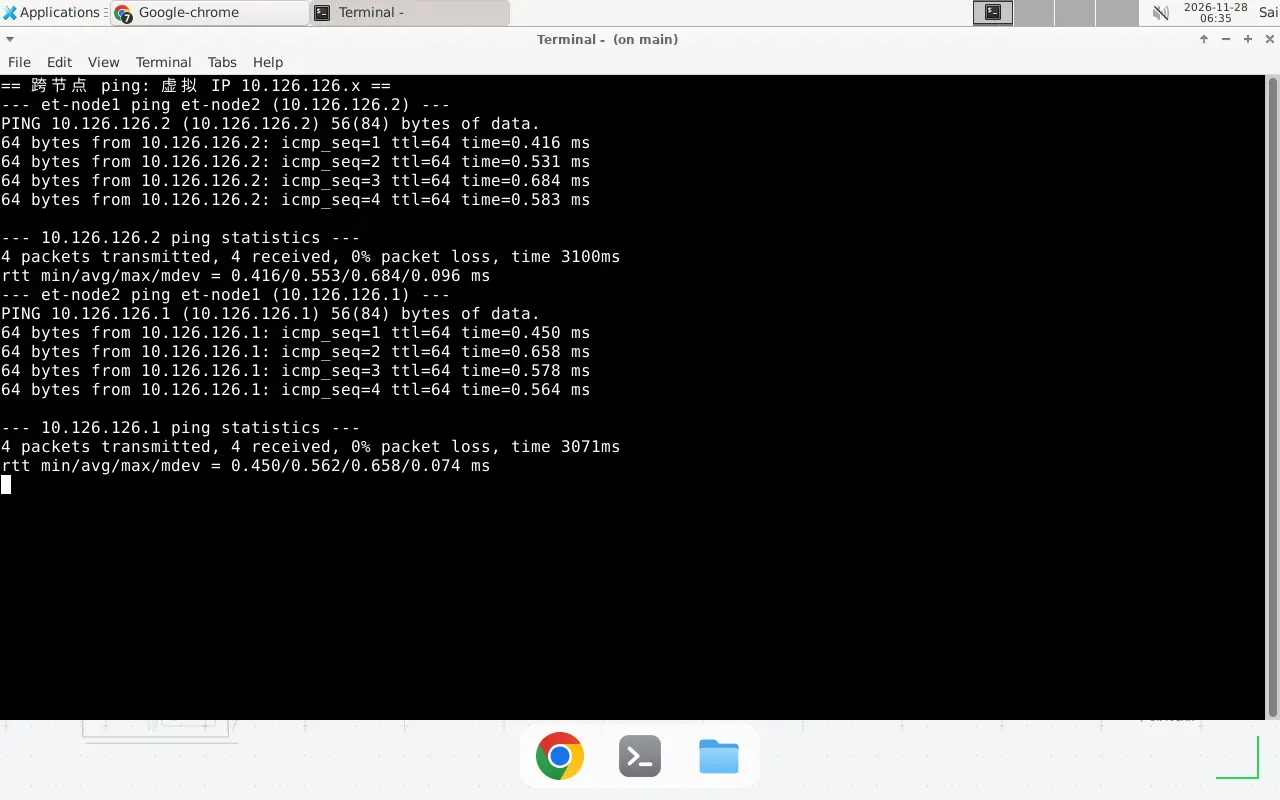
再用虚拟 IP 双向 ping,确认私有网络层面是通的:
# 在 et-node1 上
ping 10.126.126.2
# 在 et-node2 上
ping 10.126.126.1
实测双向都是 4 包全收、0% 丢包,延迟 0.4–0.7 ms。ping 通说明隧道和虚拟网卡都没问题,但这还只是第一步——下面要验证虚拟 IP 上能跑真实服务。
5. 虚拟 IP 访问真实服务:证明组网可用,不只是 ping 通
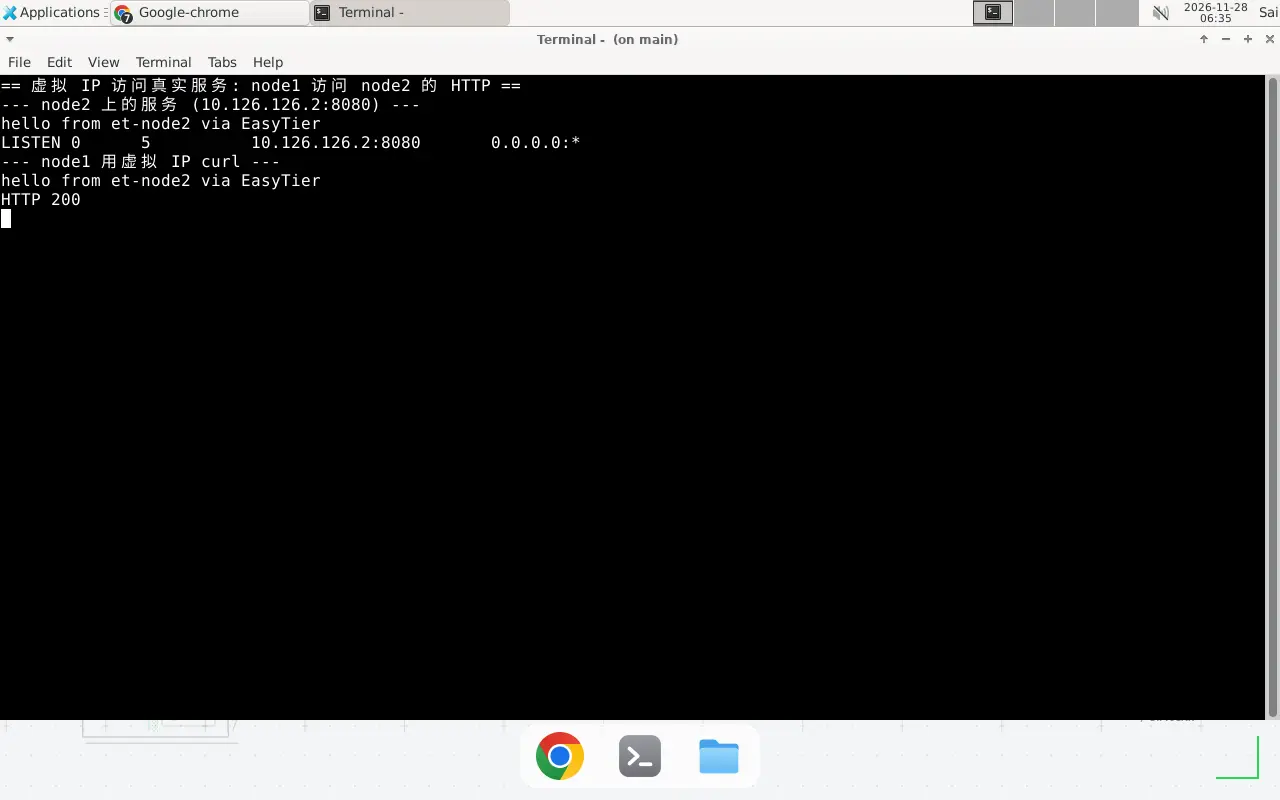
在节点 2 上起一个最简单的 HTTP 服务,只绑虚拟 IP 10.126.126.2,不走容器本身的 IP:
# 在 et-node2 上
python3 -m http.server 8080 --bind 10.126.126.2 --directory /srv/et-www
/srv/et-www 里只放了一个 index.html,内容是 hello from et-node2 via EasyTier。然后在节点 1 上用虚拟 IP 访问:
# 在 et-node1 上
curl http://10.126.126.2:8080/
curl -s -o /dev/null -w "HTTP %{http_code}" http://10.126.126.2:8080/
实测返回正文 hello from et-node2 via EasyTier,状态码 HTTP 200。这个服务只监听在虚拟 IP 上,能访问到就说明流量确实走了 EasyTier 的私有网络,而不是绕回了容器网段。换成你自己的服务也是一样的道理:把服务绑到虚拟 IP 上,另一台设备用虚拟 IP 就能访问,跟在同一个局域网里没有区别。
6. systemd 常驻与重启复核:还踩到一个容器特有的坑
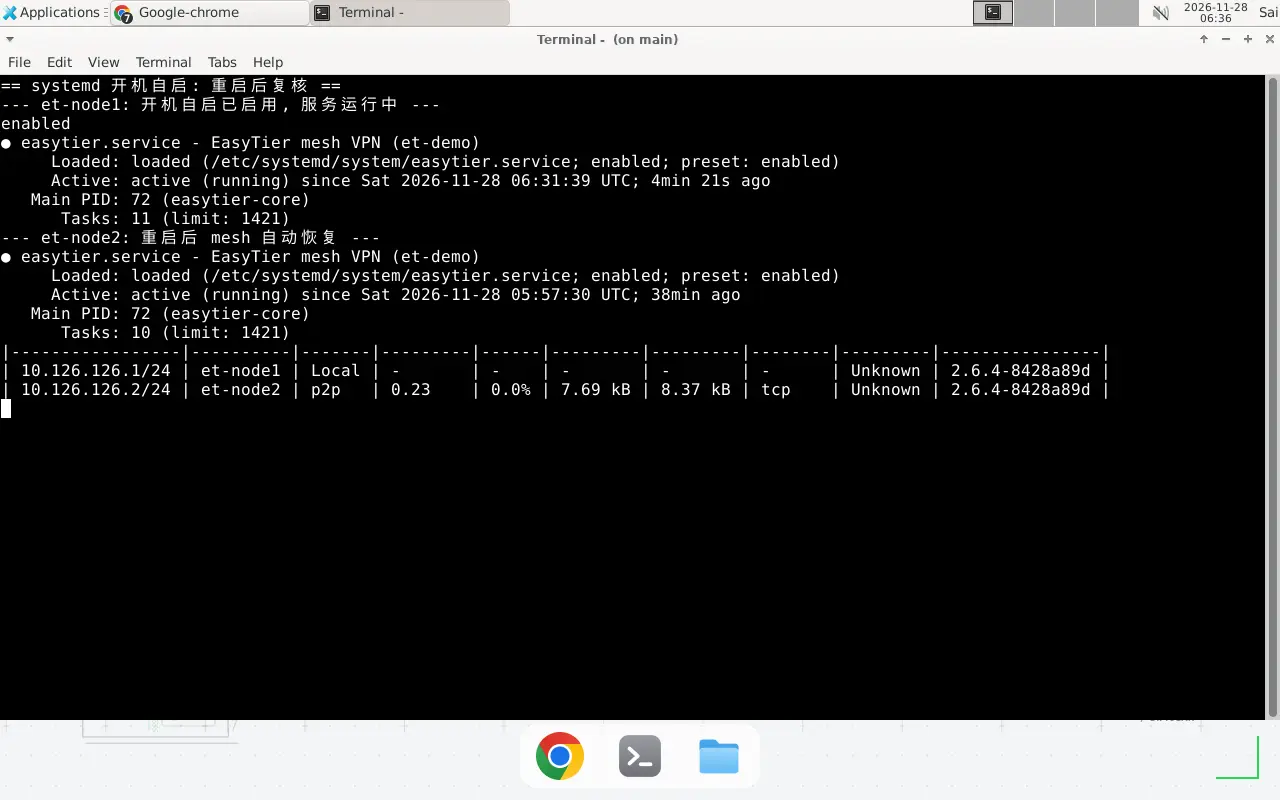
服务已经 enable + active,重启后会自动起来。实测专门重启了节点 1 的容器(docker restart et-node1)做复核:服务自己回来了,systemctl status 显示 active (running),peer 列表里对端仍在线。但这次复核还真踩到一个坑——重启后 mesh 没有立刻自己恢复,节点 2 的日志里出现 HostUnreachable(code 113)重试,peer 列表一度只剩自己。
排查发现是容器重启后,节点 1 新建的虚拟网卡 veth 没有挂回 et-net 的网桥,成了一张“孤儿网卡”,容器和网桥之间根本不通,EasyTier 再怎么重试也没用。这是 Box 上 Docker 的一个怪现象。修复办法是在宿主机上把那张新 veth 手动挂回网桥:
# 宿主机上查看 et-net 网桥下挂了哪些网卡(网桥名用 docker network inspect et-net 查)
ip link show master br-45c2924b9b40
# 把重启后新建的 veth 挂回网桥(veth 名和网桥名以实际为准)
ip link set vethXXX master br-XXX
挂回去之后立刻恢复:容器 IP 能 ping 通,peer 列表显示对端走 p2p、tcp、0.23 ms,虚拟 IP ping 也是 0% 丢包。这个坑只会在容器里重启时遇到,物理机、虚拟机重启没有这一步;但如果你也是容器化部署,重启后 mesh 没恢复,先查网桥,别急着重装。
7. 网名和密钥怎么保管
网名 + 密钥就是这个私有网络的“房间号 + 密码”,知道就能加入。所以三条规矩:第一,用强密钥,别用 et-demo、123456 这种演示值上线;第二,密钥放环境变量 ET_NETWORK_NAME / ET_NETWORK_SECRET,或放仅 root 可读的配置文件(chmod 600),不要写在 systemd 的 ExecStart 命令行里;第三,别用网上别人分享的公共节点、公共网名传私密数据——公共中继能看到你的流量元数据,私密数据只走自己搭的节点。本文演示用的网名、密钥、虚拟 IP 全部是测试值,照着做时请换成你自己的。
8. FAQ:实测里遇到的问题
容器里起不来,报错跟 TUN 有关?容器缺 TUN 权限。加 --privileged,或加 --cap-add=NET_ADMIN --device /dev/net/tun,并确认 /dev/net/tun 存在。物理机、虚拟机一般没这个问题。
两节点连不上,peer 列表没有对端?先确认三件事:双方的 network_name 和 network_secret 完全一致;节点 1 的监听地址能被节点 2 访问到,防火墙放行 11010/tcp;两台机器时间别差太多。如果在 NAT 后面打洞失败,EasyTier 会自动走中继兜底,连通性不受影响,只是延迟会高一些。
容器重启后 mesh 没恢复?见第 6 节的 veth 坑:检查重启后新建的虚拟网卡是否挂回了网桥,没挂就手动挂回去。物理机、虚拟机重启不会遇到这个问题。
v2.7.1 出了,要不要升?v2.7.0 和 v2.7.1 都是预发布版,还没转正,别追。等正式版出了再升;2.6.x 升级还要注意迁移旧的 WireGuard 入口。
EasyTier、NetBird、Cloudflare Tunnel 怎么选?一句话:EasyTier 是去中心化 mesh、把自己的设备连成私网;NetBird 是另一套组网方案;Cloudflare Tunnel 是把内网服务暴露到公网,用途不同,队列里后续会单篇展开。
部署 EasyTier 需要再买一台 VPS 吗?不一定,家里电脑加一台 VPS 就能组;如果正好要换机器或加机器,可以参考 VPS 换机迁移全流程:文件、数据库、Docker 服务一次搬完。
总结一下:固定 v2.6.4、校验 SHA-256、配置文件放密钥、systemd 常驻,两个节点就能连成一个私有网络。实测里 peer 直连 0.2–1.7 ms、双向 ping 0 丢包、虚拟 IP 上真实服务 HTTP 200,重启后服务自动恢复,只要注意容器重启的 veth 坑,日常用起来是稳的。