
上一篇文章我们对比了 Tailscale 和 ZeroTier,结论是:想要开箱即用选 Tailscale,想要完全自主就得把控制端也捏在自己手里。这篇就把后半句做完——用 Headscale 在自己的 VPS 上搭一个 Tailscale 控制端,组网不再经过官方服务器,设备数量也不再受免费版限制。
先说清楚 Headscale 是什么。它是 Tailscale 协调服务器的开源重写实现,用 Go 写成,跑在你自己的服务器上;客户端仍然用官方的 Tailscale 应用,数据面还是节点之间的 WireGuard 直连。控制端只负责三件事:节点注册、密钥分发和 ACL 下发。也就是说,你的流量不经过 Headscale,也不经过 Tailscale 的云,控制权和节点清单都在自己手里。
本文按 Headscale v0.29.7(2026 年 10 月 30 日发布的安全版本)来写,部署以 Docker Compose 为主,文末附二进制安装的要点。版本号以发布时 GitHub Releases 为准,操作前先核对一次。
为什么要自建控制端
官方 Tailscale 用起来最省心,但有三个现实问题。第一,免费版有设备数和用户数上限,设备一多就得加钱;第二,所有节点的注册信息、密钥和访问策略都存在别人的服务器上;第三,哪天官方服务出问题或者账号出问题,你的组网就跟着受影响。Headscale 把这三点都拿掉了,代价是你自己要维护一台常开的服务器——而这正是我们这种有 VPS 的人本来就有的东西。
当然也要说清楚代价。Headscale 官方明确表示 Docker 部署属于社区支持、不属于官方支持路径,出了问题主要靠社区和文档;它也不实现官方的全部功能,比如 SSH 会话录制这类高级特性就没有。如果你追求零维护,直接用官方版;如果你要的是自主可控,继续往下看。
组网方案还没定型的读者,可以先看站内这篇《Tailscale 还是 ZeroTier:国内网络环境实测对比与选型(2026)》,把 Tailscale、ZeroTier 和 WireGuard 的取舍先搞清楚。
准备工作
只需要三样东西。一台有公网 IP 的 Linux VPS,Headscale 本身很轻量,1 核 1G 的小机器足够起步;一个解析到这台服务器的域名,例如 hs.example.com,下文都用它举例,记得换成你自己的;服务器上装好 Docker 和 Docker Compose v2。
开始前先做一次安全基线:这台服务器要常开、要暴露端口,至少把密钥登录和防火墙先做好,做法见站内这篇《SSH 安全加固五步:密钥登录、禁密码、fail2ban》。先检查环境:
docker --version
docker compose version
curl -fsSL https://raw.githubusercontent.com/juanfont/headscale/v0.29.7/config-example.yaml -o /tmp/test.yaml && head -5 /tmp/test.yaml
图:终端里应看到 Docker 和 Compose 的版本号正常输出,第三条命令能下载到文件并且前 5 行是 YAML 配置内容,说明网络和 GitHub 访问都没问题。
服务端部署:Docker Compose 方式
第一步:建目录,拿对应版本的配置文件
Headscale 没有配置文件拒绝启动,而且示例配置必须和镜像版本对应,拿错版本会起不来。固定用 v0.29.7:
mkdir -p /opt/headscale/config /opt/headscale/lib
curl -fsSL -o /opt/headscale/config/config.yaml
  https://raw.githubusercontent.com/juanfont/headscale/v0.29.7/config-example.yaml
cd /opt/headscale
图:执行后 config 目录下应出现 config.yaml,文件大小约 19 KB(v0.29.7 实测 18,959 字节),用编辑器打开能看到 server_url、listen_addr 等配置项。
第二步:改三个关键配置
打开 /opt/headscale/config/config.yaml,只改这几处,其他先保持默认:
server_url: https://hs.example.com
listen_addr: 0.0.0.0:8080
metrics_listen_addr: 127.0.0.1:9090
这里有三点必须注意。server_url 是客户端要连接的地址,必须是客户端能访问到的公网 HTTPS 地址,而且必须和客户端实际填的地址一字不差,差一个斜杠都会连不上;listen_addr 决定 Headscale 监听的地址和端口,8080 是默认端口;如果你打算用内置 Let's Encrypt 自动签证书,再加一行 tls_letsencrypt_hostname: hs.example.com,这种方式需要 80 端口能被 Let's Encrypt 访问到。更常见的稳妥做法是前面挂一个反代(Caddy 或 Nginx)来处理 HTTPS,Headscale 只监听本机 127.0.0.1:8080,这也是站内反代文章的做法。
第三步:写 Compose 文件并启动
cat > /opt/headscale/docker-compose.yml <<'EOF'
services:
  headscale:
    image: headscale/headscale:0.29.7
    container_name: headscale
    restart: unless-stopped
    command: serve
    ports:
      - "8080:8080"
    volumes:
      - ./config:/etc/headscale:ro
      - ./lib:/var/lib/headscale
EOF
docker compose up -d
docker logs -f headscale
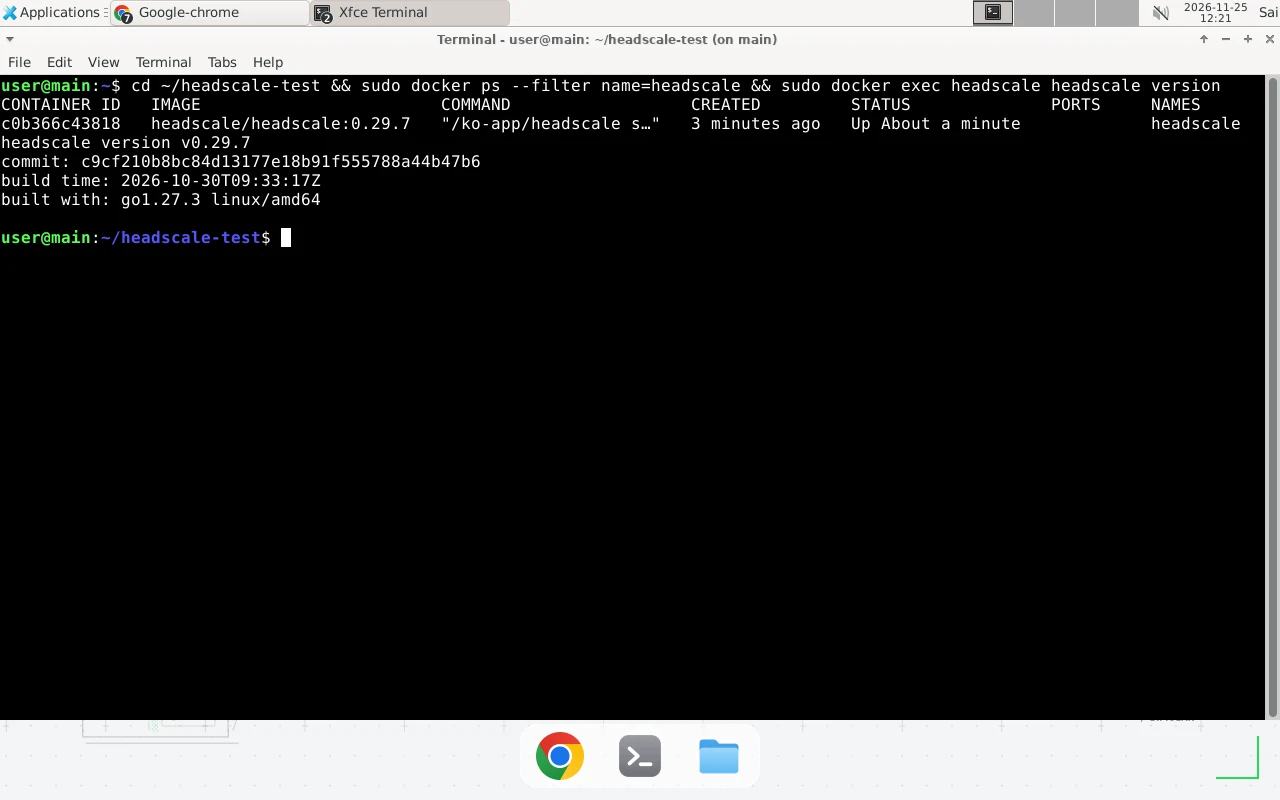
注意镜像一定要钉死版本号 0.29.7,不要写 latest。控制端最怕的就是一次无感升级把数据库结构改了,服务起不来。图:日志里应看到服务开始监听 8080 端口、没有报错退出;按 Ctrl+C 退出日志查看,再用 docker ps 确认容器状态是 Up。
docker ps --filter name=headscale
docker exec headscale headscale version
图:第一条命令应看到 headscale 容器状态为 Up,第二条应输出 0.29.7 左右的版本号,两者都对得上才算服务端跑起来了。
附:二进制安装要点
官方推荐的安装方式其实是 .deb 包而不是 Docker,步骤更少,也更贴合官方支持路径。从 GitHub Releases 下载对应版本安装:
HS_VER=0.29.7
curl -L -o headscale.deb
  "https://github.com/juanfont/headscale/releases/download/v${HS_VER}/headscale_${HS_VER}_linux_amd64.deb"
sudo apt install ./headscale.deb
装完后 .deb 包会自动建好 systemd 服务、/etc/headscale/config.yaml 配置骨架和 /var/lib/headscale 数据目录,改好 server_url 后用 systemctl enable --now headscale 启动。之后的用户管理、预授权密钥、ACL 操作和 Docker 方式完全一样,区别只是命令前面不用加 docker exec headscale。选哪种方式取决于你的习惯:熟悉 Docker 就用 Compose,想少一层就用 .deb。
创建用户和预授权密钥
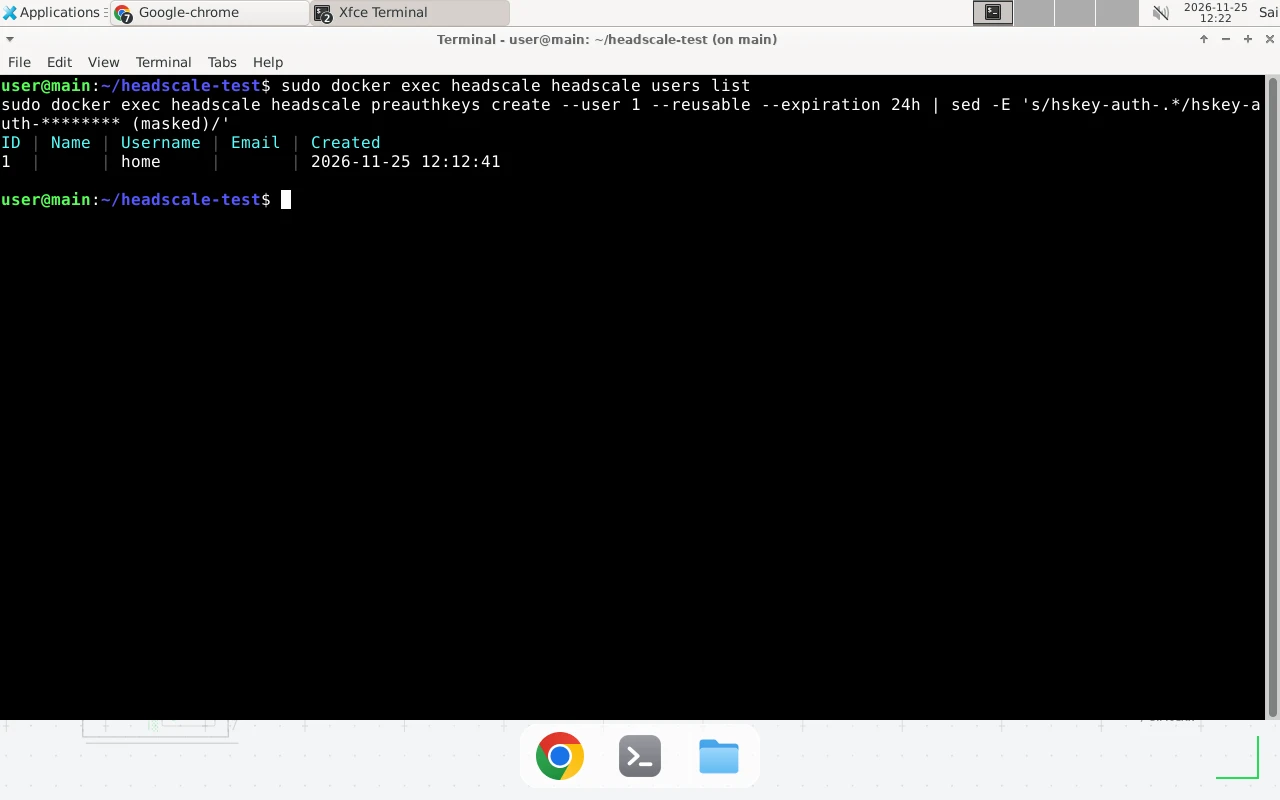
Headscale 里用户是节点的分组单位,先建一个用户,再给它发预授权密钥,客户端拿着密钥才能加入。密钥只显示一次,生成后立刻保存好:
docker exec headscale headscale users create home
docker exec headscale headscale users list
docker exec headscale headscale preauthkeys create --user 1 --reusable --expiration 24h
图:第三条命令执行后应输出一串以 hskey-auth- 开头的密钥,把它复制保存下来;--reusable 表示这把密钥可以重复用,--expiration 24h 表示 24 小时后过期,过期后已加入的节点不受影响,只是不能再用它加新节点。注意 preauthkeys 的 --user 参数要填数字用户 ID(先用 users list 查,上例中 home 的 ID 是 1),填用户名会报错。
需要提醒的是,Headscale 0.29.x 要求 Tailscale 客户端版本不低于 v1.80,接入前先把各设备的客户端升到较新版本,太旧的客户端可能连不上。
客户端接入
Linux 客户端
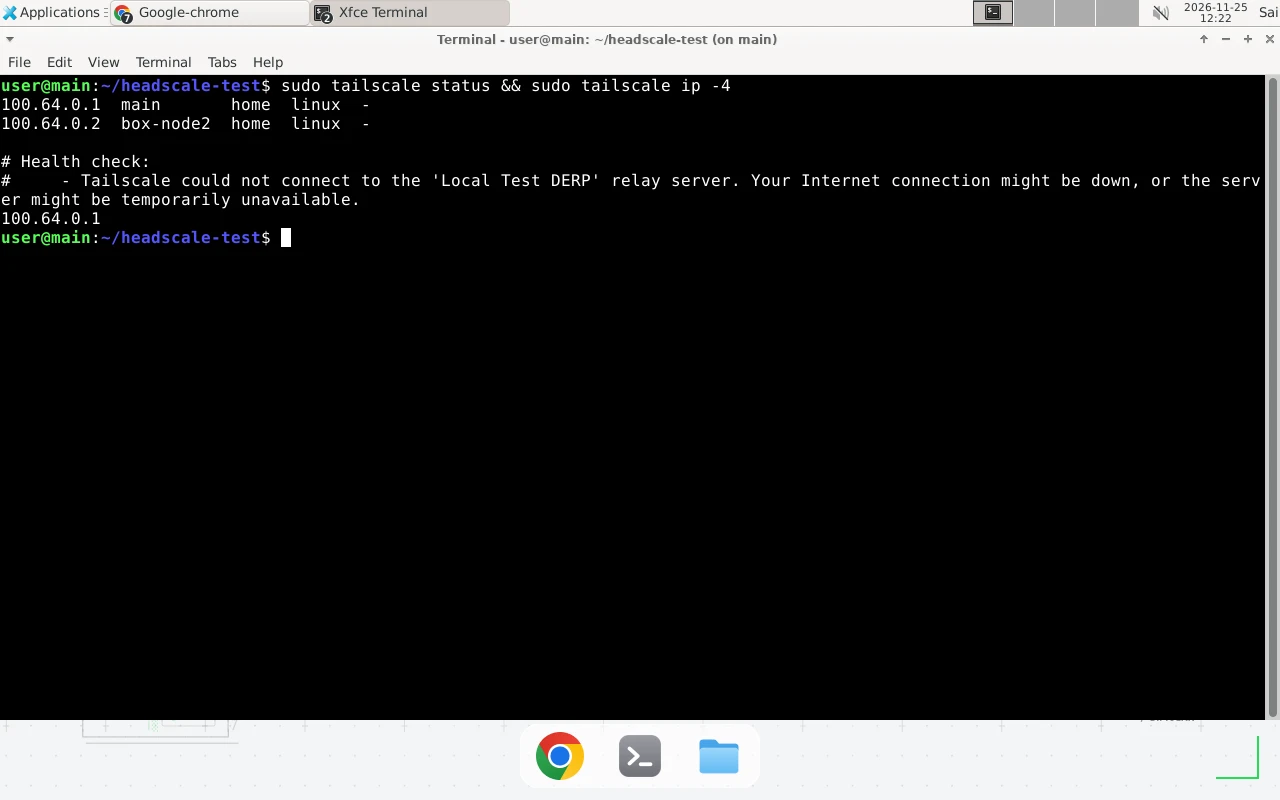
先按官方方式装好 Tailscale 客户端,然后用 --login-server 指向自己的 Headscale,同时带上预授权密钥:
sudo tailscale up --login-server=https://hs.example.com --authkey=hskey-auth-xxxxxxxx
图:执行后终端应提示成功加入网络,接着跑 tailscale status,应列出本机和已接入的其他节点,每个节点后面跟着一个 100.x.x.x 的地址,这就是 Tailscale 分配的内网地址。
如果不想用预授权密钥,也可以交互式接入:只执行 sudo tailscale up --login-server=https://hs.example.com,终端会打印一串注册链接,打开它拿到节点注册 ID,再回到服务器上执行 docker exec headscale headscale auth register --auth-id <节点注册 ID> --user home 手动放行。注意 0.29.x 里旧的 nodes register 命令已废弃,改用 auth register。
Windows 和 macOS 客户端
桌面客户端没有命令行参数入口,改登录服务器要动系统配置。Windows 上在注册表 HKLMSoftwareTailscale IPN 下新建字符串值 LoginURL,内容填 https://hs.example.com,然后重启 Tailscale 服务;macOS 上在终端执行 defaults write io.tailscale.ipn.macos LoginURL https://hs.example.com,再重新登录。改完后客户端登录时连接的就是你自己的 Headscale,而不是官方服务器。
手机客户端
手机上装官方 Tailscale App,在设置里找到自定义协调服务器(或备用登录服务器)入口,填入和 server_url 一致的地址后登录。不同版本的 App 入口位置略有差异,以 App 内实际显示为准,核心就一条:填的地址必须和 server_url 完全一致。
ACL 简单配置
默认情况下,同一个网络里的所有节点可以互相访问。对个人组网来说这就够了;如果家里有 NAS、家人的手机、公司的电脑混在一个网络里,就该用 ACL 划一下边界。
Headscale 用和 Tailscale 兼容的 HuJSON 格式写策略(带注释的 JSON)。在 /opt/headscale/config/acl.hujson 里写一个最小策略。注意 0.29.x 里 group 的成员必须是带 @ 的用户名(例如 [email protected]),直接写 home 这类普通用户名会校验失败;个人组网直接用 src * 放行全部节点即可:
{
  "acls": [
    {
      "action": "accept",
      "src": ["*"],
      "dst": ["*:*"]
    }
  ]
}
然后在 config.yaml 里指定策略文件。0.29 的配置项是 policy.mode: file 和 policy.path,旧版用的是 acl.policy_path,以你下载的 config-example.yaml 为准:
policy:
  mode: file
  path: /etc/headscale/acl.hujson
改完先校验再应用,Headscale 对 ACL 语法很严格,写错了会直接拒绝加载而不是悄悄沿用旧策略:
docker exec headscale headscale policy check -f /etc/headscale/acl.hujson
docker compose restart
图:check 通过后应提示 Policy is valid。注意 policy.mode 设为 file 时不要执行 policy set,文件模式下该命令会被拒绝;正确做法是写好策略文件、check 校验通过后直接重启 Headscale 加载,重启后用 tailscale status 确认节点仍然在线,ACL 即刻生效。
实测验证
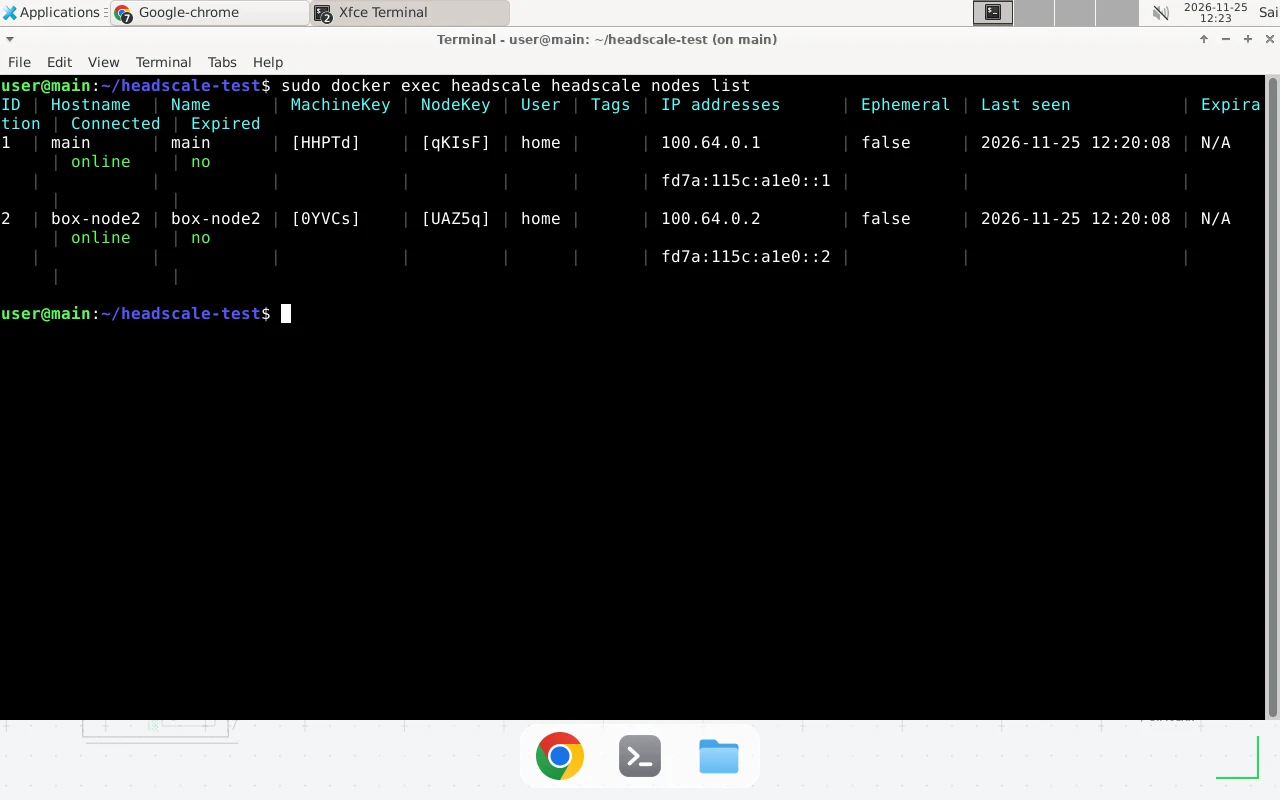
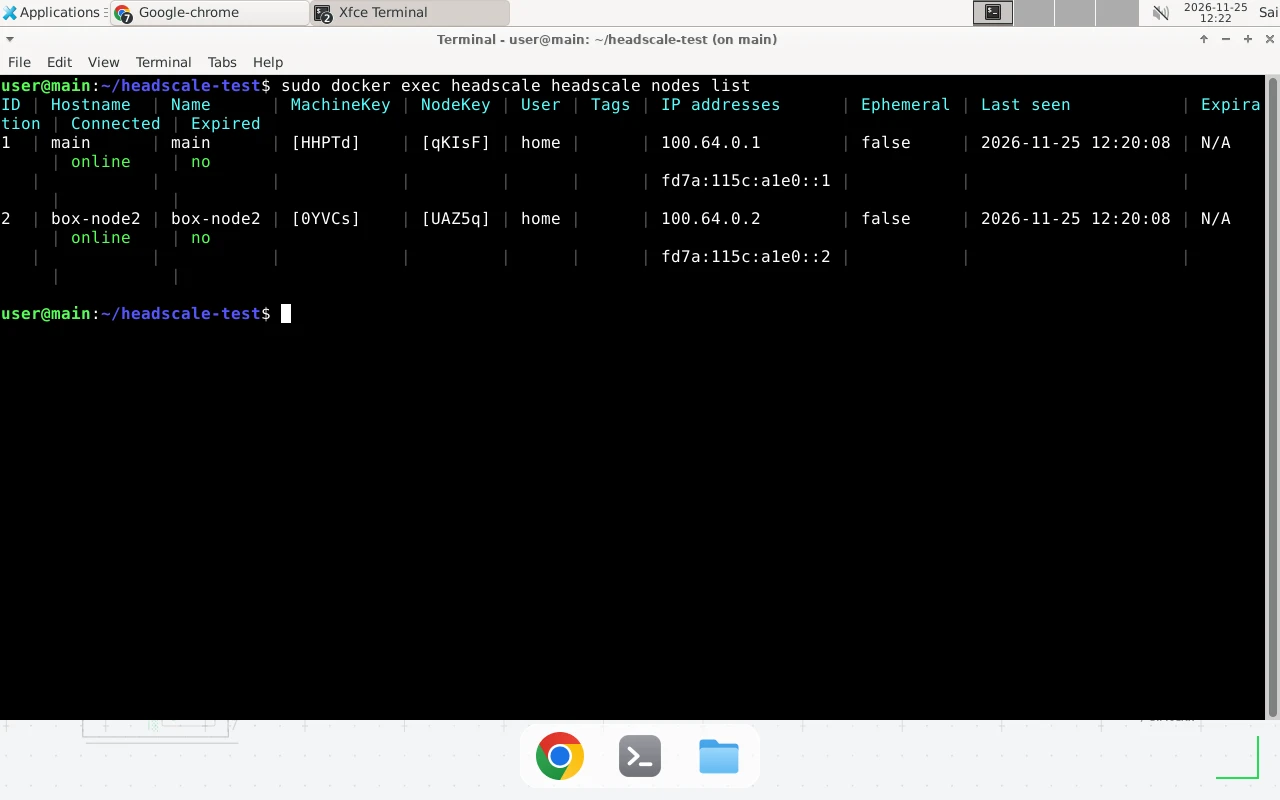
搭完不要只看容器 Up,要从客户端一侧验证三件事。第一,节点列表对不对:
docker exec headscale headscale nodes list
tailscale status
图:nodes list 应列出所有已注册节点和它们的 100.x 地址;tailscale status 应看到本机和其他节点都在列表里,状态正常。
第二,节点之间通不通。用另一台设备 ping 一台节点的 100.x 地址:
tailscale ping 100.64.0.2
图:应看到 ping 有回包,延迟数字因网络而异,这里不给参考值,只要通了就说明 WireGuard 隧道已经建立。顺带说一句,节点之间的流量是直连的,不经过 Headscale,控制端只负责协调。
第三,断开官方的验证。把一台设备的 Tailscale 账号完全退出官方网络、只连你自己的 Headscale 后,再 ping 一次另一台设备,能通就说明组网已经完全不依赖官方服务器。如果 Headscale 本身挂了,已建立的 WireGuard 会话不受影响、节点之间还能通,但新设备加不进来、策略也下发不了,所以控制端的两个目录要定期备份:/etc/headscale(配置和密钥)和 /var/lib/headscale(数据库),Docker 方式就是 /opt/headscale 下的 config 和 lib 两个目录。
如果你之前是用 WireGuard 自建内网组网的老办法组网,Headscale 的体验会明显省事很多:不用手动分发密钥、不用逐台改配置,客户端还是原来那个 Tailscale App。而如果你的需求只是把家里一台没有公网 IP 的设备暴露出来,那更轻量的做法是 FRP 自建内网穿透,不用搭整个组网。
常见问题
问:客户端提示连不上 login-server,或者报证书错误,怎么办?
答:先核对三处。第一,server_url 和客户端填的地址必须完全一致,包括 https 和域名,一个字符都不能差;第二,HTTPS 证书必须有效,自签证书或者过期证书会被客户端拒绝;第三,服务器防火墙和安全组要放行 443(反代方式)或 8080(直连方式)端口。不要用 IP 地址当 server_url,证书校验和客户端校验都会出问题。
问:启动时报 getting DERPMap 错误,容器反复重启,怎么办?
答:这是 Headscale 启动时要从 controlplane.tailscale.com 拉取 DERP 中继表,服务器 DNS 解析不到该域名就会失败。可以在 config.yaml 里把 derp.urls 设为空数组,再用 derp.paths 指向一个本地 DERP 表文件绕过;注意 0.29.7 要求 DERP 表至少有一条记录,空表会报 initial DERPMap is empty。直连组网不受影响,节点之间仍可直连。
问:Headscale 挂了,已经组好的网还能用吗?
答:能用,但有限度。已经建立的 WireGuard 会话不依赖控制端,节点之间继续互通;新设备无法加入,已有节点的策略变更也下发不了。所以控制端要做好备份,两个目录拷走就能在新机器上恢复。
问:升级 Headscale 要注意什么?
答:一次只升一个小版本,例如 0.28 升 0.29,不能跳级;升级前先备份 config 和 lib 两个目录,再按官方发布说明的顺序升级;镜像不要用 latest,钉死具体版本号。0.29 的升级路径管得比以前严,跳版本会被直接拒绝。
问:手机 App 找不到填自定义服务器的地方?
答:入口在 App 的设置里,名字一般是自定义协调服务器或备用登录服务器,不同版本位置略有差异。如果实在找不到,先确认 App 已更新到较新版本,再按 App 内实际显示的入口操作,填的地址同样必须和 server_url 一致。
问:Headscale 和官方 Tailscale、ZeroTier 到底怎么选?
答:想要零维护、设备不多,直接用官方 Tailscale;想要完全自主、不受设备数限制,用 Headscale;想要不依赖任何厂商的组网协议,可以看 ZeroTier 的对比结论。三种方案的横向对比见《Tailscale 还是 ZeroTier:国内网络环境实测对比与选型(2026)》。
总结
Headscale 自建控制端的全流程就是四步:准备好域名和 VPS,用 Docker Compose 把 0.29.7 跑起来并改好 server_url,建用户、发预授权密钥,客户端用 --login-server 接入。整个过程熟练的话半小时左右,之后你的组网就不再依赖任何官方服务器,设备数量也不再受免费版限制。
最后提醒两点。第一,镜像版本钉死 0.29.7,升级一次只升一个小版本,升级前备份 config 和 lib;第二,server_url 和客户端地址必须一字不差,这是新手最容易翻车的地方。搭好之后,组网这条线就算彻底掌握在自己手里了,下一篇我们按计划写 Portainer 可视化管理 Docker,把容器管理也收进同一个面板。
官方文档:Headscale 官方文档有 config.yaml 全部配置项的说明,改配置或升级前建议先对照发布说明。