
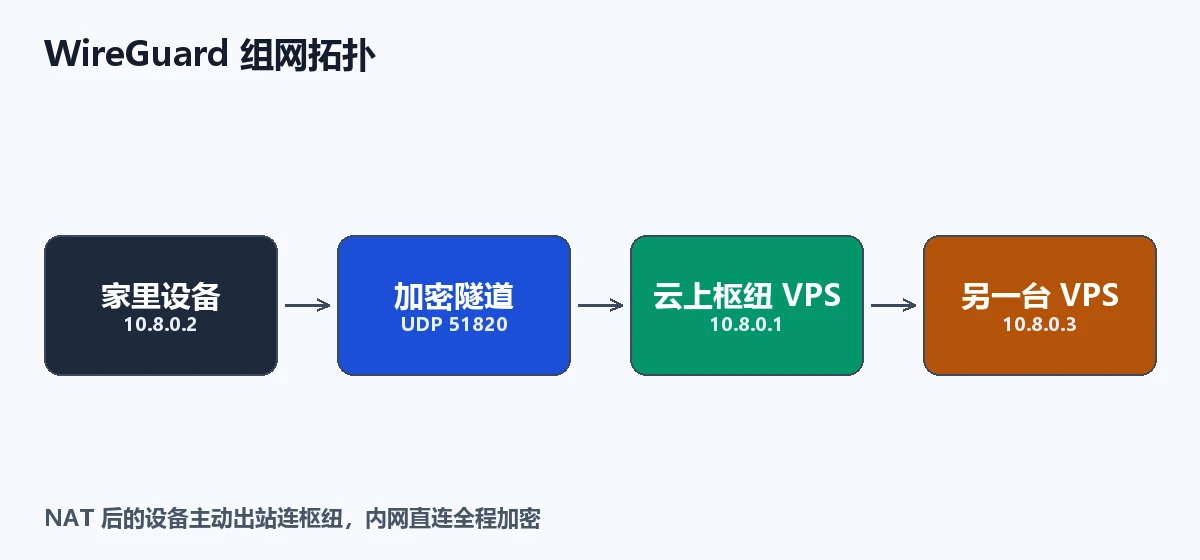
WireGuard 用一套「内核态加密隧道 + 极简配置」把分散的机器组成一张私网:一台公网 VPS 当枢纽(10.8.0.1),家里电脑、其他 VPS 作为节点接入,从此它们之间用内网 IP 直连、流量全程加密。 相比 OpenVPN,它的配置短到十几行、性能接近线速、还能在机器休眠后秒级重连。整套部署就是:服务端生一对密钥、写一份 wg0.conf、开转发与放行 UDP 端口;客户端生密钥、写配置、wg-quick up。我在一台 Debian 12 VPS 上把家里台式机和另一台香港小鸡串起来,全程不到 20 分钟。
上面这段就是全文的结论块,可以直接拿走。上一篇写 Cloudflare Tunnel 时,重点是把一个内网服务推到公网;这篇换方向——不开任何公网端口,把你自己的几台机器连成一张私网。下面是拓扑、完整配置、验证和排错。
WireGuard 和「内网穿透」是一回事吗?
结论:不是。Tunnel 解决「把内网服务暴露给公网」,WireGuard 解决「让多台机器组成一张互通的私网」——方向相反。
| 维度 | Cloudflare Tunnel | WireGuard |
|---|---|---|
| 解决什么 | 内网服务被公网访问 | 多台机器私网互通 |
| 谁在两端 | 访客浏览器 ↔ 内网服务 | 你的设备 ↔ 你的设备 |
| 需要公网 IP | 不需要 | 至少一端需要 |
| 加密 | TLS(到边缘)+ 隧道 | 全程 WireGuard 加密 |
| 典型用途 | 把家庭 NAS 挂上域名 | VPS 互访 / 远程回家庭网 |
两者可以叠加:WireGuard 先把机器组成私网,再由其中一台做 Tunnel 出口把私网里的服务挂到公网。
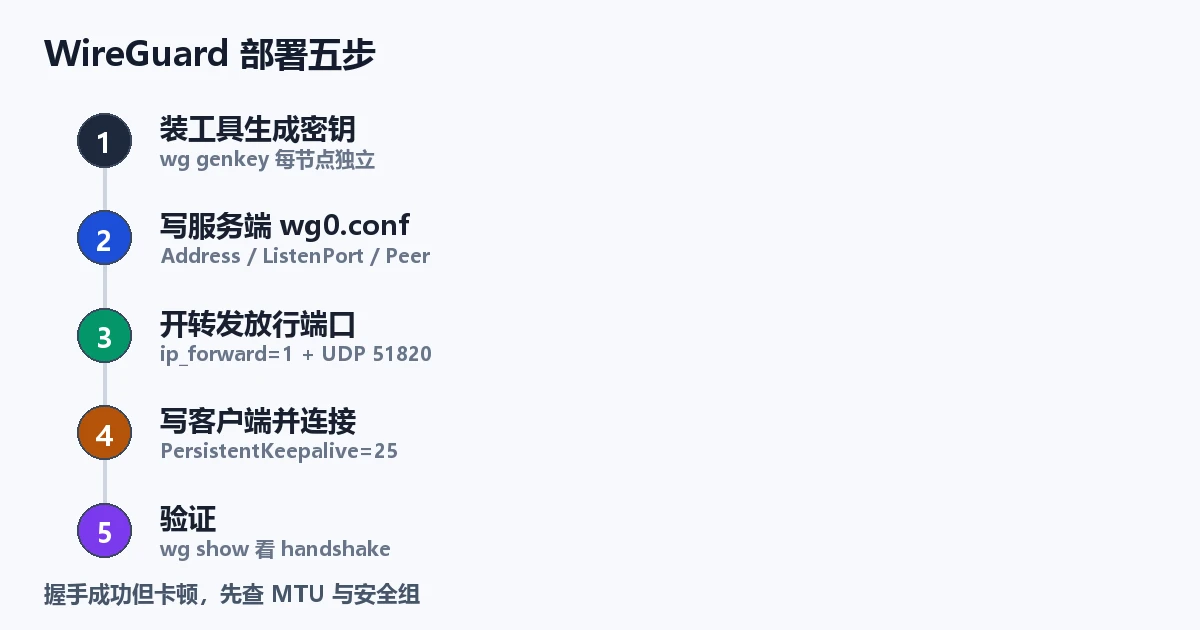
配置步骤速览
第一步:装工具并生成密钥对
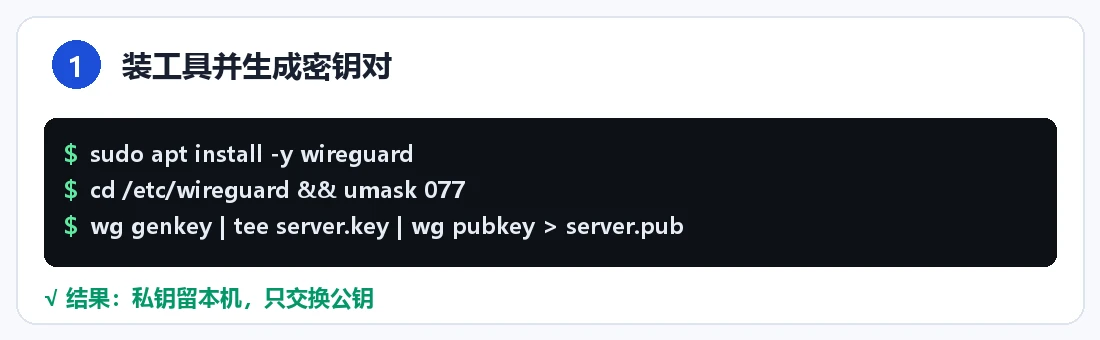
$ sudo apt update && sudo apt install -y wireguard
$ cd /etc/wireguard
$ umask 077
$ wg genkey | tee server.key | wg pubkey > server.pub
$ cat server.key server.pub
每个节点各生一对密钥,绝不共用。 umask 077 保证私钥只有 root 可读;私钥永远不离开本机,只交换公钥。密钥格式是标准的 Curve25519,官方在 WireGuard Quick Start 里给了各系统的安装方式与命令清单,遇到发行版的包版本异常时以那里为准。
第二步:写服务端配置
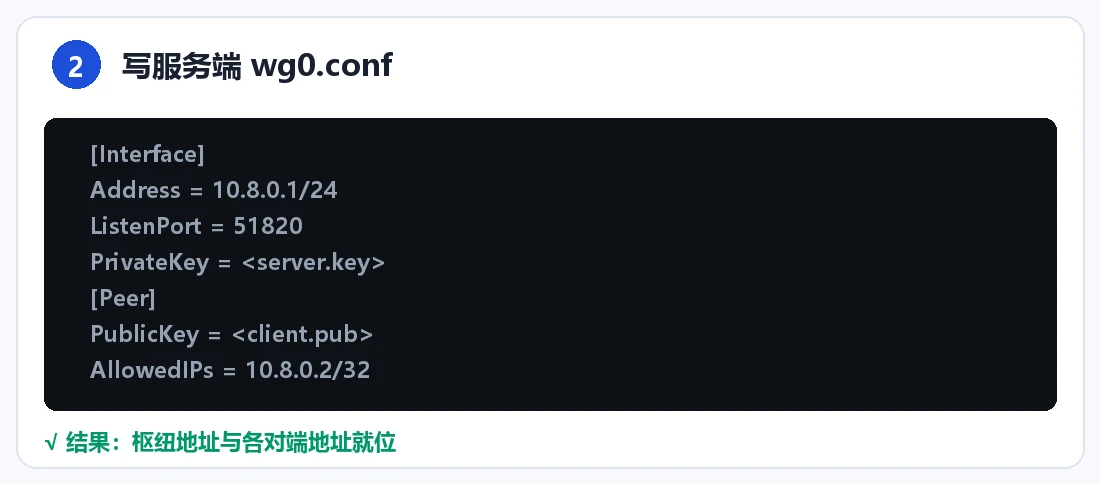
/etc/wireguard/wg0.conf:
[Interface]
Address = 10.8.0.1/24
ListenPort = 51820
PrivateKey = <server.key 的内容>

# 允许转发,并做出口 NAT(按需)
PostUp   = iptables -A FORWARD -i wg0 -j ACCEPT; iptables -t nat -A POSTROUTING -o eth0 -j MASQUERADE
PostDown = iptables -D FORWARD -i wg0 -j ACCEPT; iptables -t nat -D POSTROUTING -o eth0 -j MASQUERADE

[Peer]
# 家里台式机
PublicKey = <client1.pub 的内容>
AllowedIPs = 10.8.0.2/32
AllowedIPs 决定「这台节点对内网用哪个地址、以及允许哪段流量走它」——服务端上写的是「这个对端占用的内网地址」。eth0 按你机器真实网卡名改(ip -brief addr 查)。
第三步:开转发、放行端口
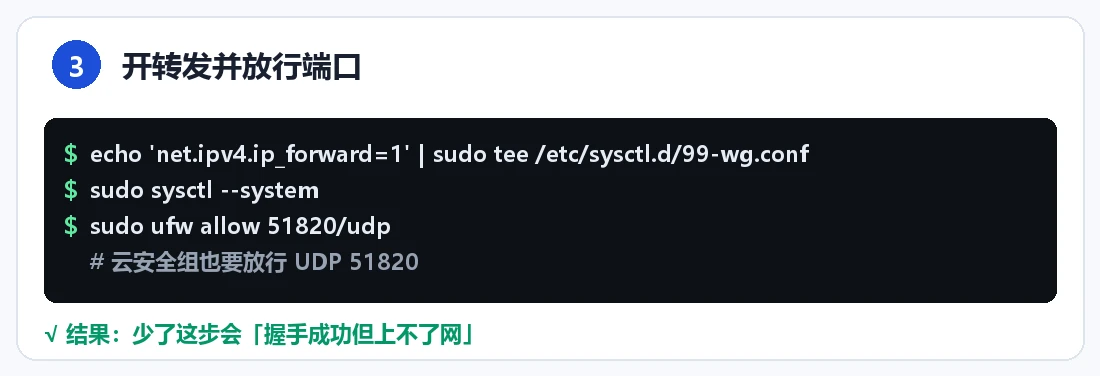
$ echo 'net.ipv4.ip_forward=1' | sudo tee /etc/sysctl.d/99-wg.conf
$ sudo sysctl --system

# 你的防火墙里放行 UDP 51820
$ sudo ufw allow 51820/udp
少了这两步,最常见的症状是「握手成功但上不了网」:wg show 里能看到 latest handshake,但 ping 不通——因为它根本没被允许从隧道转发出去。
第四步:写客户端并连接
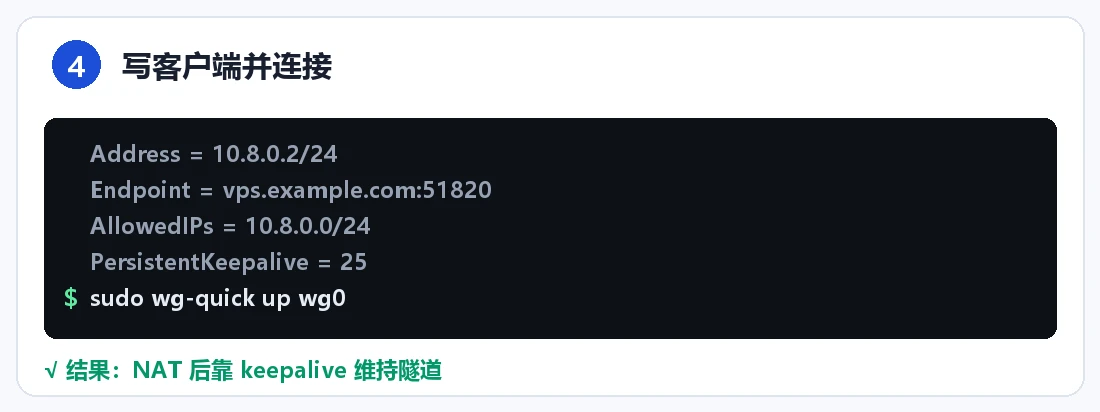
家里电脑上同样 apt install wireguard,生成本机密钥后写 /etc/wireguard/wg0.conf:
[Interface]
Address = 10.8.0.2/24
PrivateKey = <client1.key 的内容>
DNS = 10.8.0.1

[Peer]
PublicKey = <server.pub 的内容>
Endpoint = vps.example.com:51820
AllowedIPs = 10.8.0.0/24
PersistentKeepalive = 25
$ sudo wg-quick up wg0
$ sudo systemctl enable wg-quick@wg0    # 开机自启
AllowedIPs = 10.8.0.0/24 表示「只有内网流量走隧道,其余走本机正常网络」;想全量走隧道(当全局 VPN)就写 0.0.0.0/0, ::/0。PersistentKeepalive = 25 让 NAT 后的客户端每 25 秒发个心跳维持隧道——在家里的设备不加这行,经常用着用着就掉线。
第五步:验证
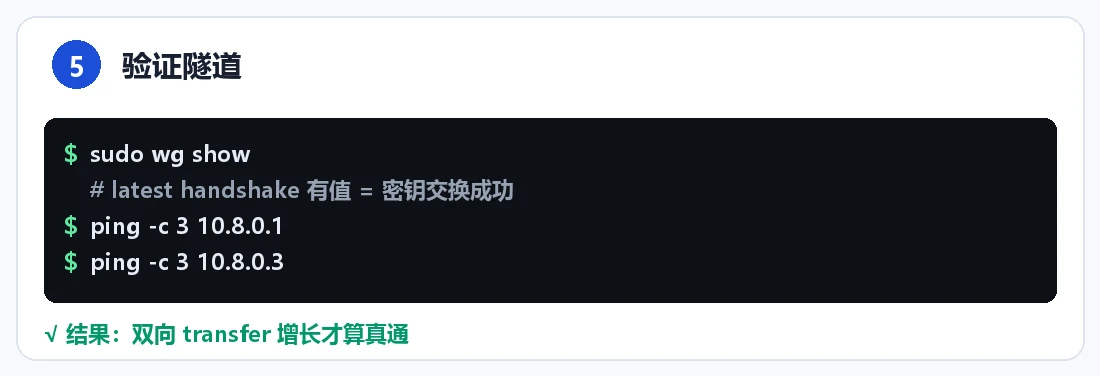
$ sudo wg show
# 期望:peer 下出现 latest handshake: 几秒前
#       transfer: 收发字节数都在增长

$ ping -c 3 10.8.0.1     # 通到枢纽
$ ping -c 3 10.8.0.3     # 通到另一台 VPS
latest handshake 有值 = 密钥交换成功;transfer 双向增长 = 真正的数据在跑。
组网之后能做什么?
结论:私网一通,三件事立刻变简单——内网直连、跨机备份、统一入口。
- VPS 之间不再走公网调接口。 数据库主从、消息队列、内部 API 直接走
10.8.0.x,既快又省公网流量,还能把服务端口从公网撤下来、只在内网监听。 - 跨机备份走加密隧道。 把某台机器当备份机,其余节点用内网地址 rsync 过去,比走公网裸奔安全得多——具体做法见 rsync 异地增量备份。
- 统一远程入口。 只给枢纽 VPS 开 SSH,其余机器从内网跳过去,配合 SSH 安全加固把跳板之外的入口全关掉,攻击面收敛到一台机器。
别小看第 3 条:几台机器各自开着 22 端口对外,等于把攻击面乘以机器数量;收敛成「一台跳板 + 内网互访」后,要防的就只有一个入口,日常运维的噪音也少一大半。
四个真会踩的坑
AllowedIPs不是「访问控制」,要两端对应。 它既是路由表也是「接受哪些源地址」的过滤器。服务端写10.8.0.2/32、客户端写10.8.0.0/24,缺一处就通不了。改完两端都要wg-quick down/up重载。- 握手成功但流量卡住 → 大概率是 MTU。 WireGuard 封装后包变大,某些链路(尤其是走了 PPPoE 或二次封装的网络)会丢包。调低客户端 MTU 试:
[Interface]里加MTU = 1380,能通说明就是这个问题——症状很像「连上了但网速极慢/大文件传不动」。 - 内核太老没有 wireguard 模块。
apt install wireguard会自动装wireguard-dkms编译内核模块;如果编译失败(缺内核头文件),装linux-headers-$(uname -r)再试,或退回wireguard-go用户态实现。 - 公网 UDP 端口被云厂商安全组拦。 本机
ufw allow了不代表能通——云控制台的安全组/网络 ACL 是另一层,UDP 51820 要在那里也放开。这个坑会表现为「wg show一直没有任何 handshake」。
WireGuard 组网常见问题(2026)
Q:WireGuard 和 Tailscale 该选哪个?
A:Tailscale 就是「基于 WireGuard 的托管组网」——它帮你做密钥分发与 NAT 穿透,开箱即用,适合懒人和跨 NAT 场景;纯 WireGuard 配置全靠自己写,但不依赖第三方协调服务器、数据面完全自主。要省事选 Tailscale,要完全自控选原生 WireGuard。
Q:家里设备没有公网 IP 能接入吗?
A:能。只要枢纽 VPS 有公网 IP,家里设备主动出站连它即可(NAT 后的客户端天然支持,靠 PersistentKeepalive 维持)。反过来,两台都在 NAT 后、又都没有公网入口时,原生 WireGuard 需要其中一台做端口映射或借助第三方打洞。
Q:想全局走 VPN(所有流量出口都在 VPS)怎么配?
A:客户端 AllowedIPs 改 0.0.0.0/0, ::/0,服务端 PostUp 那条 NAT 规则确保出口转发有效。这样本机所有流量都从 VPS 出去,适合公共 Wi-Fi 场景。
Q:几台机器要互相直连,必须都写进服务端吗?
A:服务端要认识每个对端(各写一条 [Peer])。节点之间互访走服务端转发即可,不必两两结对。如果追求最低延迟,也可以让 A、B 互相也写 Peer 做直连,但配置量会上升。
Q:配置里的私钥怎么保管?
A:私钥只在本机 /etc/wireguard/,权限 600、属主 root。备份时要连私钥一起备份(它是你身份的凭证),但备份本身要加密存放——别把私钥扔进公开仓库或明文云盘。
一句总结
WireGuard 的配置短到「一眼能看完」,但成败全在几个细节:两端 AllowedIPs 对应、转发与安全组都放开、NAT 后加 keepalive、卡顿了先疑 MTU。把这四点理顺,几台散落的机器就变成了你自己的私有内网——VPS 之间调接口不再走公网,家里电脑也能像在家里一样访问云上的服务。