
管了几台 VPS 之后,Docker 容器一多,命令行就开始不够用了:想看某个容器是不是还活着,要敲 docker ps;想翻日志,要 docker logs 再加 grep;想确认镜像占了多少磁盘,要 docker images 一个个算。Portainer 就是来解决这个问题的:一个开源的 Docker 可视化面板,装完打开浏览器,容器、镜像、网络、数据卷都在一个页面里点一点就能管。本文在 Docker 29.1.3 上实测 Portainer CE 2.45.4 LTS,从部署到日常操作全流程走一遍。
为什么需要一个可视化面板
纯命令行管理 Docker 有三个具体的痛点。第一,状态不直观:docker ps 一行一个容器,几十个容器时翻半天也看不出哪个刚重启过、哪个健康检查失败了。第二,日志难翻:docker logs 默认输出全部日志,容器跑久了动不动几万行,得加 --tail 和 --since 慢慢筛。第三,操作容易敲错:docker rm 删容器、docker rmi 删镜像,名字打错一个字母就可能删错东西,而且没有二次确认。
Portainer 把这些做成了网页:容器列表一眼看到状态,日志带搜索和行数控制,删除、重启、重建都是按钮操作,错点一次也能马上看到结果。免费的社区版(CE)对个人 VPS 完全够用,Business 版多的是团队权限和 Edge 批量管理,单机用不上。
准备工作
只需要三样东西。一台装好 Docker 的 Linux 服务器,本文实测 Docker 29.1.3,docker version 可查;放行两个端口,9443 是面板的 HTTPS 访问端口,8000 是 Edge Agent 的隧道端口,只接远程节点时才需要,不用也可以先不放行;确认没有其他服务占着 9443 和 8000,ss -tlnp | grep -E '9443|8000',没输出就是空闲。镜像用官方的 portainer/portainer-ce,标签选 lts(长期支持版),本文实测时 lts 对应的是 2.45.4 LTS。
两条命令部署 Portainer
官方文档给出的就是两条命令,先建一个数据卷,再起容器:
docker volume create portainer_data
docker run -d -p 8000:8000 -p 9443:9443 --name portainer --restart=always -v /var/run/docker.sock:/var/run/docker.sock -v portainer_data:/data portainer/portainer-ce:lts
几个关键点。portainer_data 是具名数据卷,账号、设置、Stack 定义都存在里面,容器删了重建数据还在。必须挂载 /var/run/docker.sock,Portainer 就是通过这个 socket 去操作宿主机的 Docker,没有它面板是空的。--restart=always 保证服务器重启后 Portainer 自己起来。9000 是旧版 HTTP 端口,新版默认不映射,走 9443 的 HTTPS 即可。
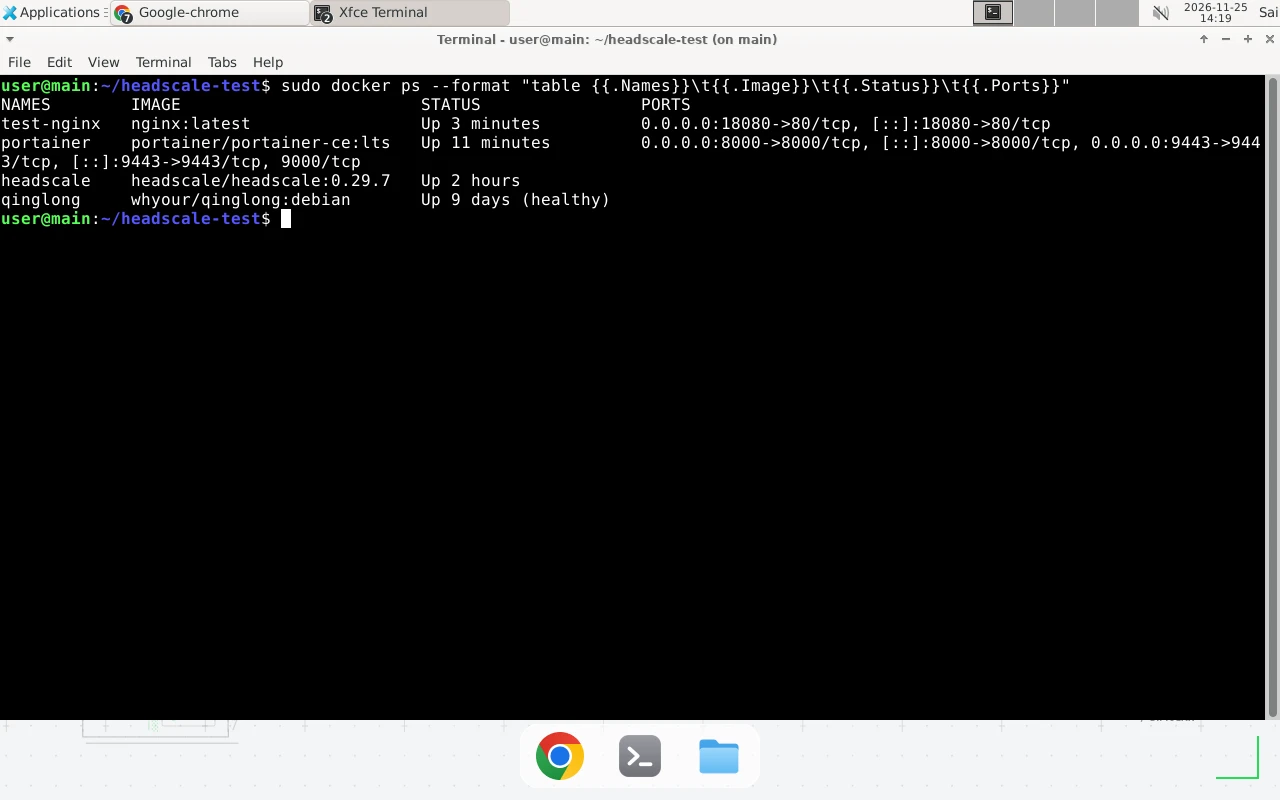
装完用 docker ps 验证:
sudo docker ps --format "table {{.Names}}\t{{.Image}}\t{{.Status}}\t{{.Ports}}"
看到 portainer 是 Up 状态,端口 0.0.0.0:8000->8000 和 0.0.0.0:9443->9443 就说明起来了。本文实测的输出里除了 portainer,还有之前装好的 headscale、qinglong,以及后面新建的测试容器 test-nginx。
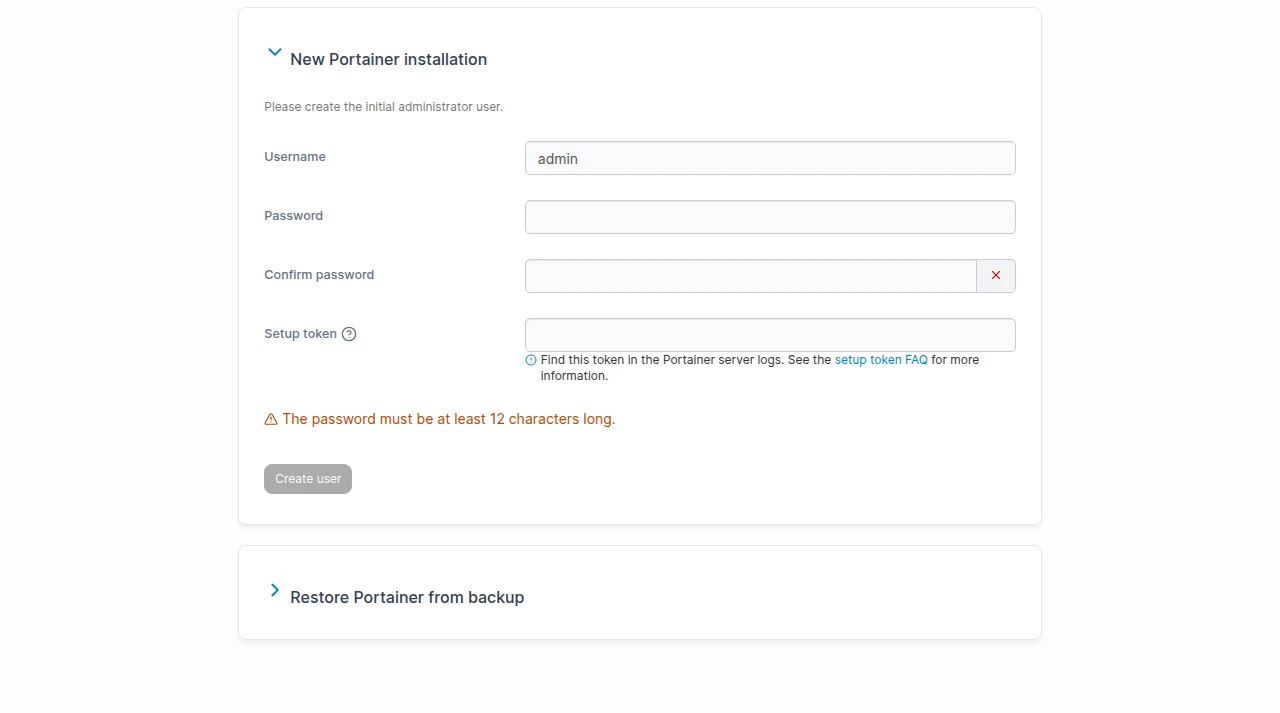
首次打开:创建管理员账号
浏览器打开 https://服务器IP:9443。注意两点:第一,Portainer 默认用自签名证书,浏览器会报“您的连接不是私密连接”,点“高级”→“继续前往”即可;内网自己用没问题,公网使用建议前面再套一个反向代理加正式证书。第二,2.43 版之后首次建管理员要先填 setup token:去服务器上跑 docker logs portainer,找到 setup_token= 开头的那一行,复制到页面上的 Setup token 一栏。token 只有 5 分钟有效期,过期了就 docker restart portainer 再取一个。
用户名默认 admin,密码至少 12 位。填好点 Create user,密码自己记好,丢了只能删数据卷重建。建完账号会问要不要开 Edge Compute,那是管远程设备用的,个人单机直接点 Skip。
接入本地 Docker 环境
跳过 Edge 设置后是环境向导,它会自动识别本机 Docker,页面上会写“We have connected your local environment of Docker to Portainer”,点 Get Started 就行,不用手动填 socket 地址。进来后的首页会列出 local 这个环境:Standalone 29.1.3、unix:///var/run/docker.sock。本文实测的这台机器上,当时是 3 个容器全部运行中、5 个镜像共 975.8 MB、2 个数据卷、4 个网络。数字每天会变,重点是面板和命令行的数字对得上——面板里看到的,就是 Docker 里真实的。
日常操作:容器、镜像、日志、网络
左侧菜单就是全部功能,常用的四个都在这里。容器列表里能看到每个容器的名称、状态、镜像、创建时间、IP 和映射端口,勾选容器后,顶部有一排 Start、Stop、Kill、Restart、Pause、Resume、Remove,都是点一下就执行。Quick Actions 那一列还能直接进容器的详情、日志和控制台。
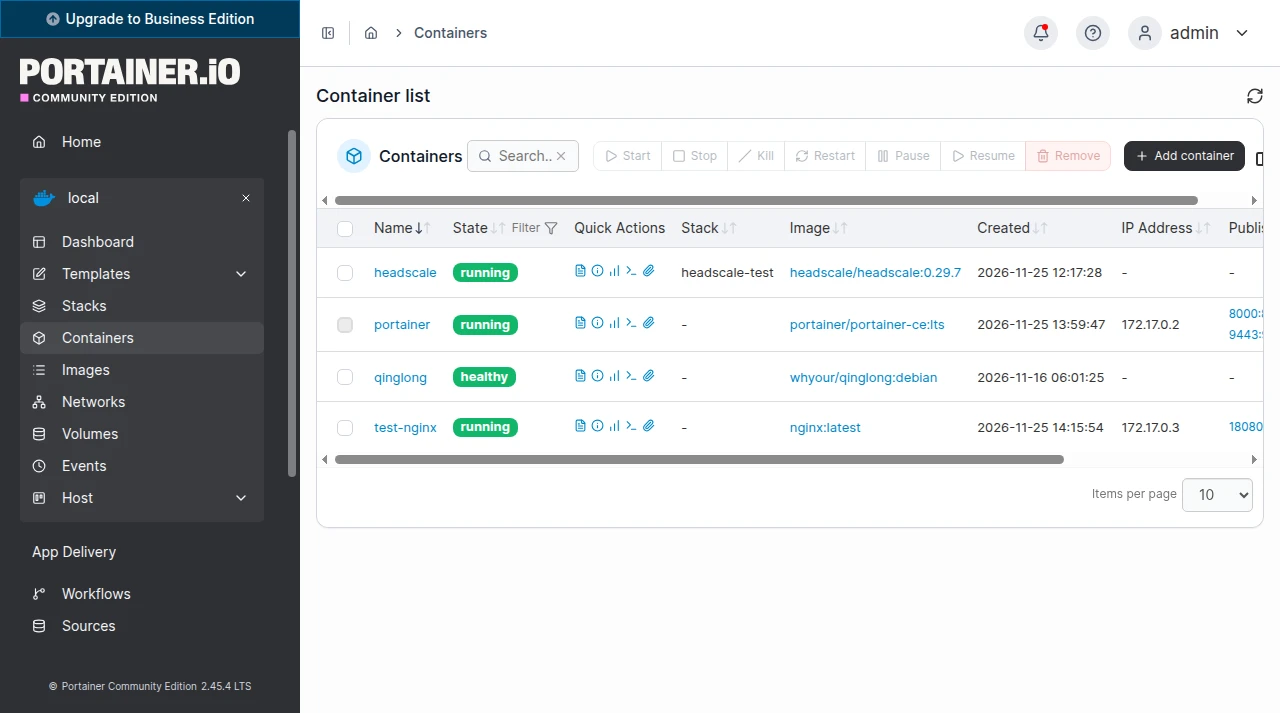
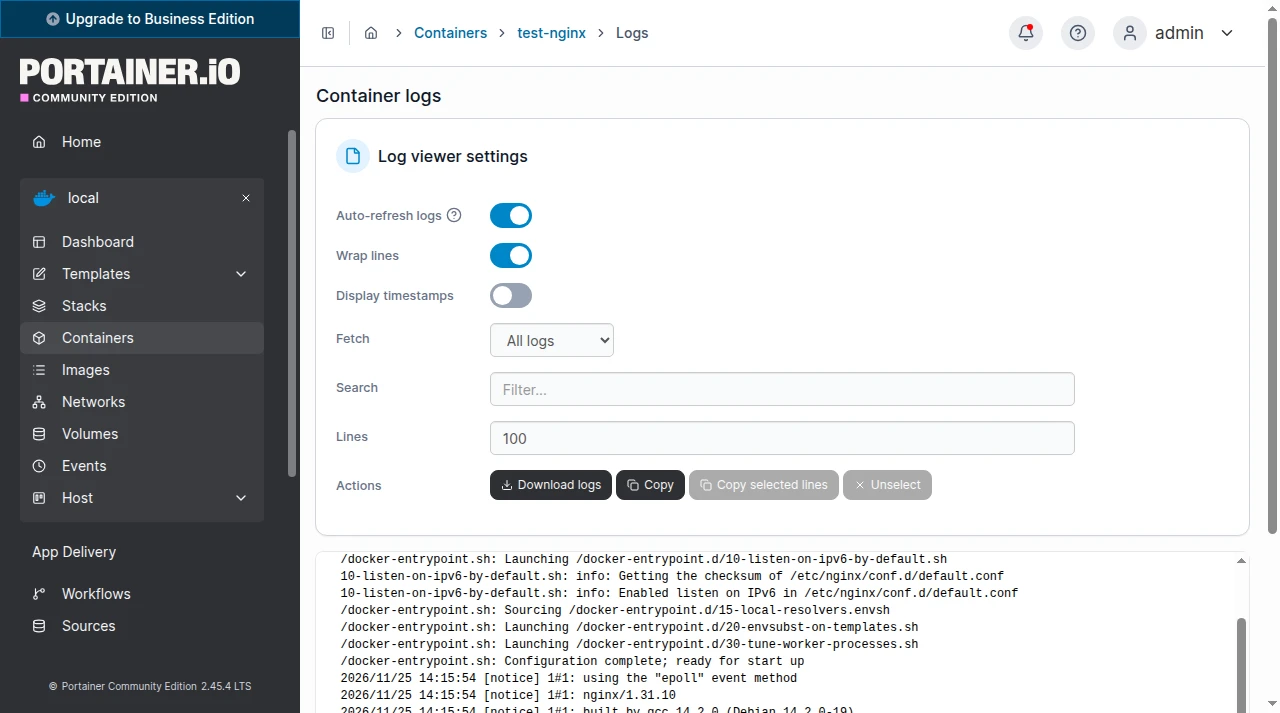
镜像页按大小排序,一眼看出哪个镜像最占磁盘。看完基数再去瘦身才有意义,之前本站把一个镜像从 950MB 瘦到 152MB,方法见这篇《从 950MB 瘦到 152MB:一次 Docker 镜像瘦身的逐层实测(2026)》。日志页点进一个容器再点 Logs,不用 ssh 上服务器敲 docker logs,页面上有搜索框、行数选择和自动刷新开关,查启动报错够用了。如果日志量特别大,还是得把轮转配好,面板只能看,不能替你做轮转,做法见这篇《容器日志把 40G 系统盘吃满:Docker 日志轮转的四个配置点(2026)》。网络页列出 bridge、host 这些网络,点进去能看到每个网络下挂了哪些容器、IP 怎么分的,选 bridge 还是 host 见这篇《Docker 网络模式实战:bridge、host、macvlan 到底怎么选(2026)》。数据卷在 Volumes 里看,哪个卷对应哪个容器、占多大,都列得清楚,删卷之前先确认没有容器在用。
Stacks 页管的是 Compose 项目,之前用 docker compose 起的项目会在这里以 Limited 状态列出来,想完全接管就按官方建议先 docker compose down(不加 -v),再在 Portainer 里建成同名 Stack,数据卷还在,控制权就完整了。Host 页能看到宿主机的 CPU、内存和磁盘占用,磁盘快满时先到这里确认,再决定清镜像还是清日志。
顺带一提,官方文档除了 docker run 还给了 Compose 部署方式,效果一样。单机一个面板没必要多写一个 compose 文件,两条命令更直接;已经有全套 Compose 管理习惯的读者,用官方给的 portainer-compose.yaml 也行,镜像和数据卷的名字保持一致,后面升级、备份都不受影响。
实测验证:新建一个 nginx 容器
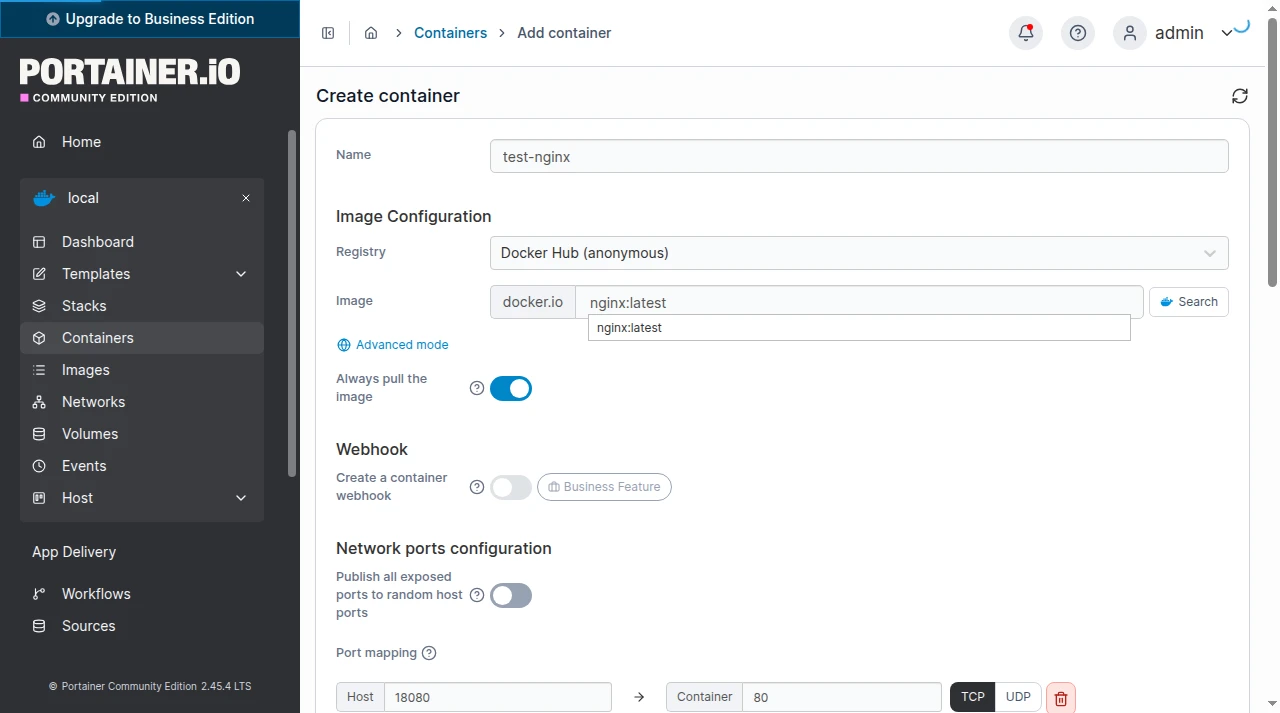
光看不够,新建一个无害的容器走完全流程。点 Containers → Add container:Name 填 test-nginx;Image 填 nginx:latest,Registry 保持默认的 Docker Hub;点 Map additional port,Host 填 18080,Container 填 80;点 Deploy the container。
部署成功后页面自动跳回容器列表,test-nginx 显示 running,IP 是 172.17.0.3,端口 18080->80。再到它的 Logs 页,能看到 nginx 的启动日志,最后一行是 Configuration complete; ready for start,说明服务正常起来了。最后在服务器上验证端口是通的:
curl -s -o /dev/null -w "%{http_code}\n" http://127.0.0.1:18080/
返回 200,收工。验证完这个测试容器可以随时在列表里勾选后点 Remove 删掉,不影响其他容器。
常见问题
1. 部署时提示端口被占用?本文实测就踩到了:第一次建 test-nginx 用的宿主机端口 8080,点 Deploy 后容器创建成功,但启动报 500,Portainer 直接把容器删了。去服务器上用 docker run 试了一次,报错写得很清楚:failed to bind host port 0.0.0.0:8080/tcp: address already in use——这台机器上已经有别的服务占了 8080。改成 18080 就一次通过。部署前先用 ss -tlnp 看一眼端口占用情况,能省一次返工。
2. setup token 提示过期或无效?token 只有 5 分钟有效期。超时就 docker restart portainer,重启后日志里会印一个新的 token,拿新的再填。注意重启后数据卷还在,之前建好的账号不会丢,token 只在首次建管理员时用一次。
3. 打开 https://IP:9443 没反应?先确认容器在跑,docker ps 看 portainer 是不是 Up,再确认防火墙放行了 9443。还有一种可能是浏览器报证书错误被拦住了:Portainer 默认是自签名证书,点“高级”→“继续前往”就行,不是服务没起来。
4. Deploy 按钮是灰的点不了?检查表单里有没有空着的必填项。实测里遇到过一种:点了两次 Map additional port,多出一行空的端口映射,Deploy 就变灰了。把空行删掉(行尾的垃圾桶图标),按钮马上恢复。
5. 容器显示 Up,但映射的端口访问不通?先看是不是端口冲突(见问题 1)。还有一种极少数的情况:某些受限环境(比如云端桌面)里宿主机的 docker0 网桥没接好,容器建出来了但网络不通。本文实测的机器上就遇到过:docker0 是 DOWN 状态,手动把容器的 veth 网卡接回网桥(ip link set <veth> master docker0)后立刻恢复。普通 VPS 上一般不会遇到,知道有这个排查方向就行。
总结
Portainer 的部署就两条命令,日常管理基本就是点鼠标:容器列表看状态,日志页查报错,镜像页清磁盘,新建容器填个表单就部署。个人 VPS 上跑 CE 版完全够用。如果你已经有 Docker 在跑,建议顺手把相关操作也过一遍:镜像太大先去瘦身,网络模式没想清楚先看对比,日志轮转先配好再长期跑。这台机器上的 Headscale 自建 Tailscale 控制端本身就是用 Docker 跑的,装完 Portainer 也能在列表里直接看到它,日常启停都不用再敲命令了。