
不想为了跑一个常驻小服务去开 VPS,又不想让家里的小主机 7×24 开着——免费容器平台就是为这个场景准备的。
Claw Cloud Run(run.claw.cloud)的规则很直白:GitHub 账号注册满 180 天,每月送 $5 信用额度,不用绑信用卡。额度内开一个 1 核 1G 的小容器跑 Alist 之类,一个月花不到 $1.5,绰绰有余。
这篇把「注册 → 一键部署 → 挂卷 → 绑域名」走一遍。
它能给你什么
| 项目 | Free 计划 |
|---|---|
| 价格 | $0 / 月(每月 $5 信用额度) |
| 获取条件 | GitHub 账号注册满 180 天,无需信用卡 |
| 资源上限 | 约 4 vCPU / 8GB 内存 / 10GB 存储 / 10GB 流量 / 1 个 workspace |
| 形态 | Docker 镜像部署 + App Store 一键应用 |
| 加分项 | 免费 HTTPS + 自定义域名、一键部署数据库(MySQL/PostgreSQL/Redis…) |
参考成本:跑一个 Alist 大约 $0.04/天,一个月约 $1.2,远在免费额度之内。
部署结构
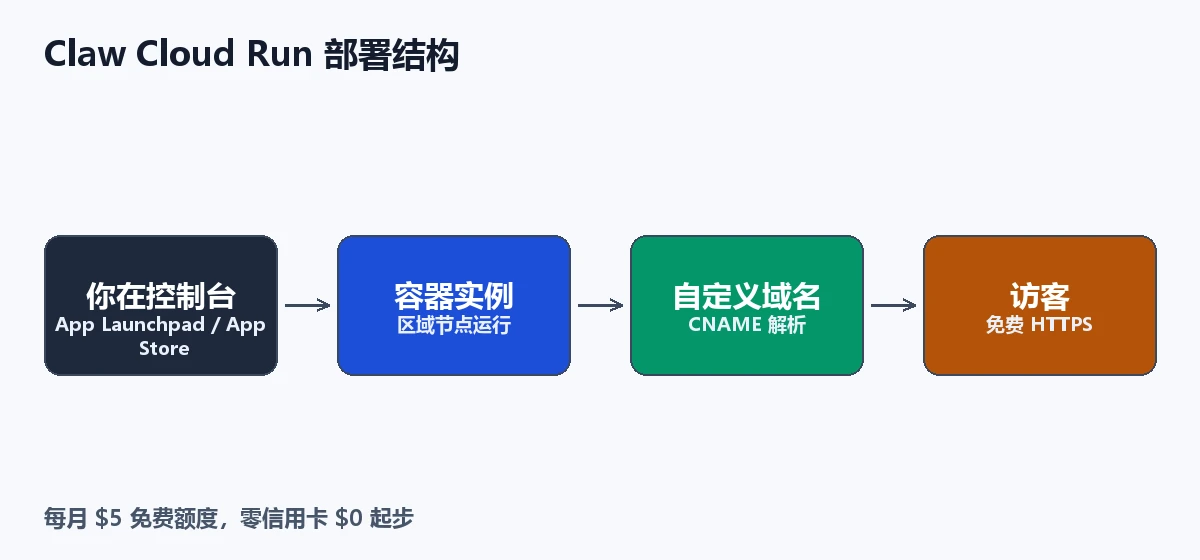
你在控制台(App Launchpad / App Store)配置并部署 → 容器在某个区域节点上运行 → 通过分配的临时域名或你绑的自定义域名(CNAME)对外提供访问。
操作步骤速览
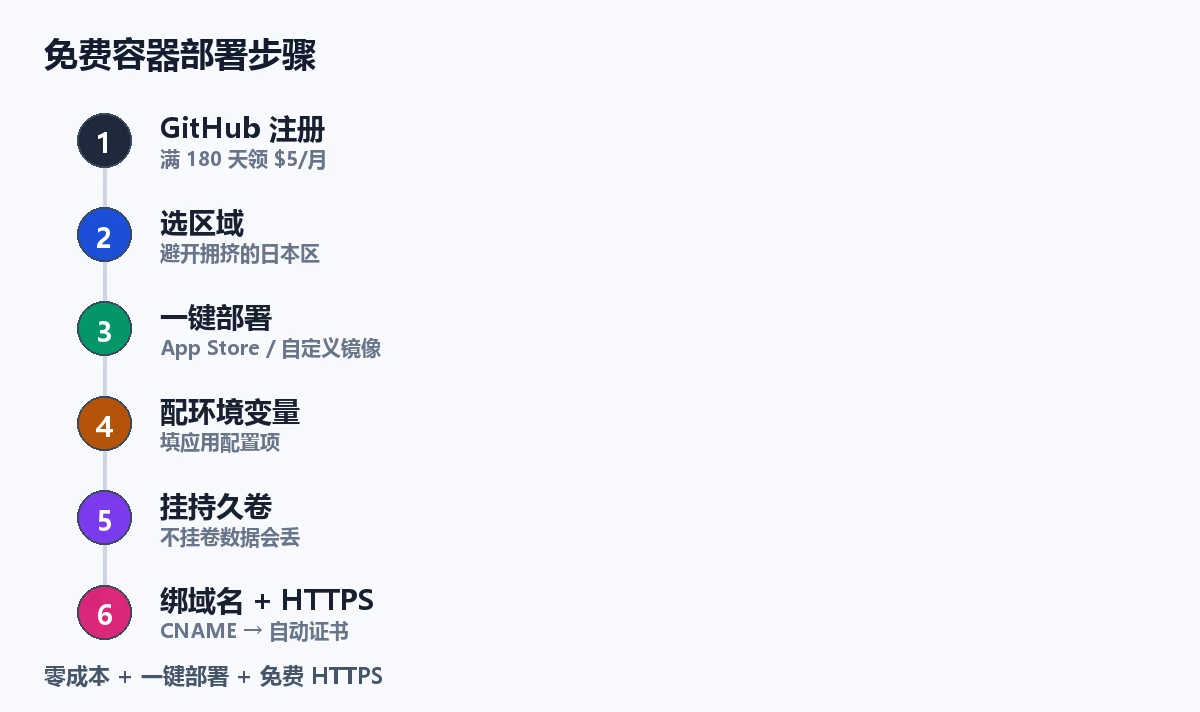
一、注册并确认拿到额度
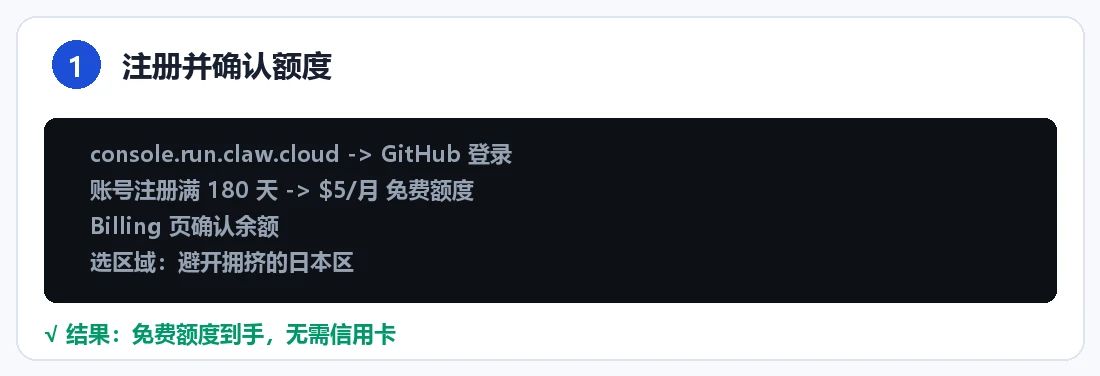
- 打开
console.run.claw.cloud,用 GitHub 登录; - 账号满足条件(注册满 180 天)→ 自动获得 $5/月 额度,在 Billing 页能看到余额;
- 选区域:日本区用户多,部署和域名解析会明显慢;优先选延迟合适的其他区,能省不少等待时间。
二、从 App Store 一键部署
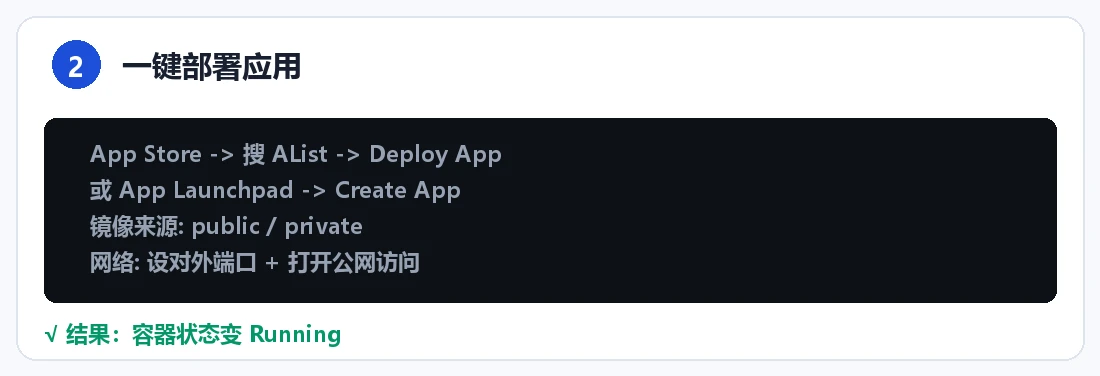
- 最省事:左侧 App Store → 搜应用(如
AList)→ 点 Deploy App → 设管理员账号密码 → 部署; - 更自由:App Launchpad → Create App,自己填镜像:
- 应用名:起个能认出来的名字;
- 镜像来源:public(直接填
xxx/yyy:tag)或 private(填仓库地址 + 账号密码); - 部署模式:固定实例(设实例数 / CPU / 内存)或弹性伸缩;
- 网络:设对外端口,打开公网访问。
- 点 Deploy,等状态变 Running(App Store 一键应用约 3–5 分钟)。
三、配环境变量与持久卷
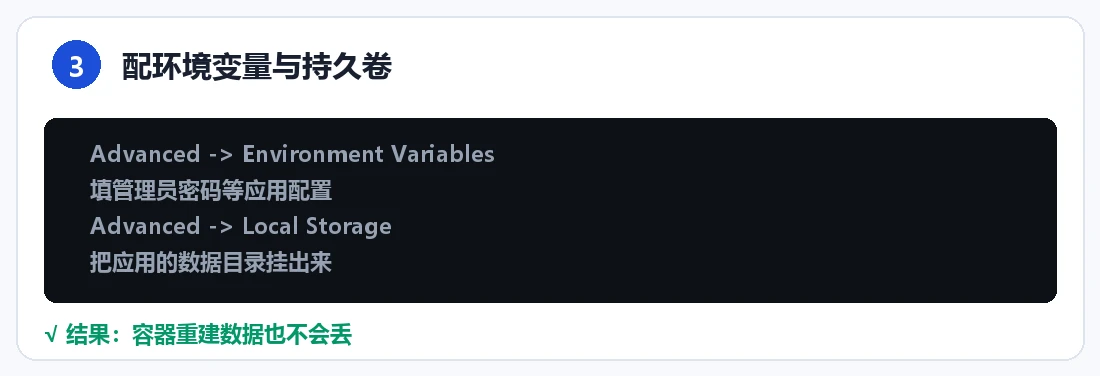
进容器 → Advanced(高级配置):
- Environment Variables:填应用的配置项。比如 AList 的管理员密码、数据库连接串等;
- Local Storage(本地存储卷):把应用的"数据目录"挂出来——这是最关键的一步。不挂卷,容器一重建数据就全没了(Alist 的存储挂载、Kuma 的历史记录都在这里);
- 改完点 Update 让配置重启生效。
小技巧:不确定应用的数据目录在哪?先在控制台打开容器的 终端,看它的默认工作目录,再决定挂载路径。
四、绑自定义域名 + 免费 HTTPS
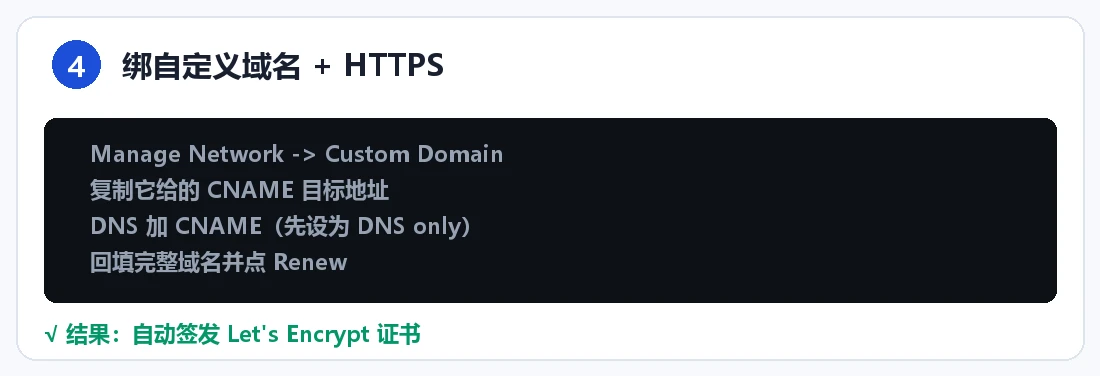
临时域名(xxxx.run.app.clawcloud.com)不好记也不够正式,绑自己的域名:
- 容器页 → Manage Network → Custom Domain,复制它给的 CNAME 目标地址;
- 到 Cloudflare(或你的 DNS 服务商)新增 CNAME 记录:
子域→ 上面那个目标地址,代理状态先设为 DNS only(关闭橙云); - 回到 Claw,把完整自定义域名填进去,务必点 Renew 确认;
- 等状态从 waiting 变成 available(几分钟到 1 小时不等),平台会自动签发 Let's Encrypt 证书。
DNS 生效后,用浏览器打开你的域名,应该就能看到应用界面。
四个常见的坑
- 不挂持久卷 = 数据随时丢。容器会被重建、迁移,本地文件系统不保证留存,一定要挂存储卷。
- 免费额度会被耗尽。CPU/内存按使用计费,跑满重负载会很快花完额度、容器被停。它适合"轻量常驻",不是"免费算力矿机"。
- 日本区解析慢。部署或绑域名时等待过久,换一个区域重新部署往往立竿见影。
- CNAME 别急着开橙云。Cloudflare 代理会干扰平台侧验证,先 DNS only 等验证通过,再考虑是否开启代理。
小结
Claw Cloud Run 的账很清爽:零成本 + 一键部署 + 免费 HTTPS + 自定义域名,换来一个够用的常驻小容器。对"只是想稳定跑个 Alist / 监控 / 小博客"的人,它比开 VPS 更划算、比家里 NAS 更省电。
免费额度是它最大的约束,也是最好的筛选器——它逼你想清楚:这个服务值不值得常驻。
常见问题
免费额度到底有多少?
Free 计划每月赠 $5 信用额度,GitHub 账号注册满 180 天可领,无需信用卡;额度内可开最多约 4 vCPU / 8GB 内存 / 10GB 存储的容器。具体以控制台 Billing 实时显示为准。
免费容器适合跑什么?
轻量常驻服务——Alist、Uptime-Kuma、Vaultwarden、小博客。不适合重计算、大流量、强 IO 的负载;额度耗尽容器会被停。