
openclaw 确实挺好用的,在我这里已经替代了Cursor 当然,我也没有去看过别人有没有简单的教程,我自己在安装配置的时候,感觉对小白包括对我都不是太友好,所以在AI的帮助下了这个脚本。
- 使用这个脚本不需要输入任何Openclaw的命令,也不需要使用openclaw的配置功能,全程交互式引导帮助你完成安装和配置
- 里面涉及反代,如果你不会反代,我后面也有教程。
-
下载并运行脚本
wget -O ocm.sh https://c.cococ.co/ocm.sh && bash ocm.sh选择1开始安装
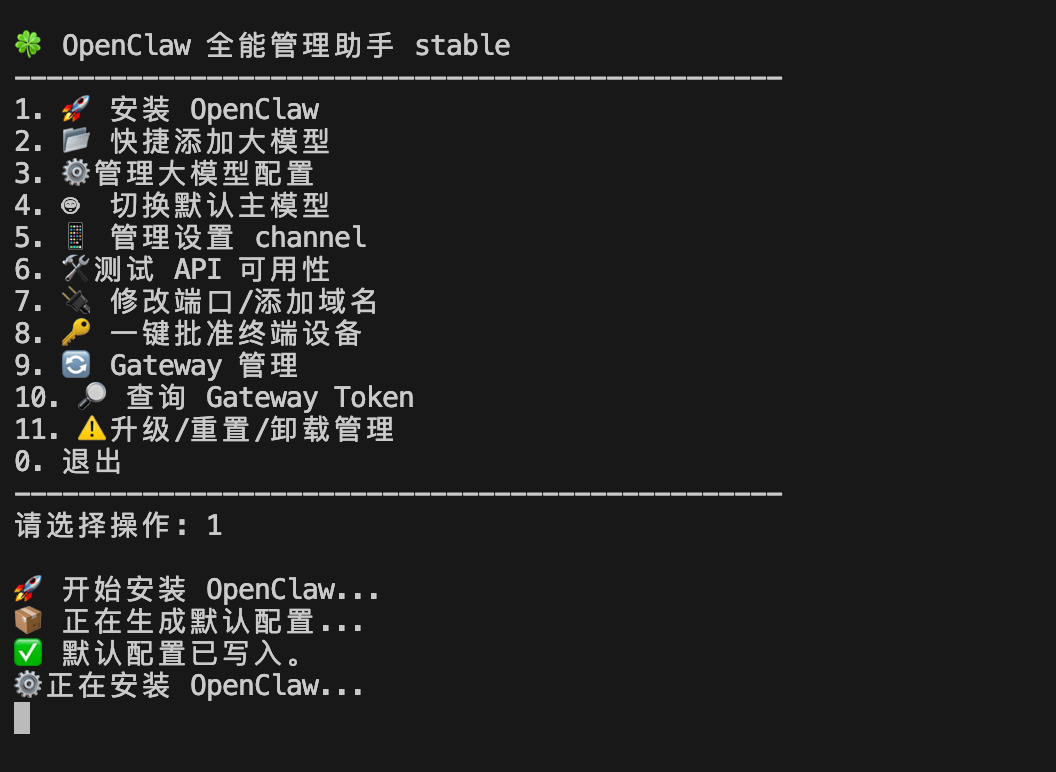
不要着急,要一会儿,看到这个界面就快完成了
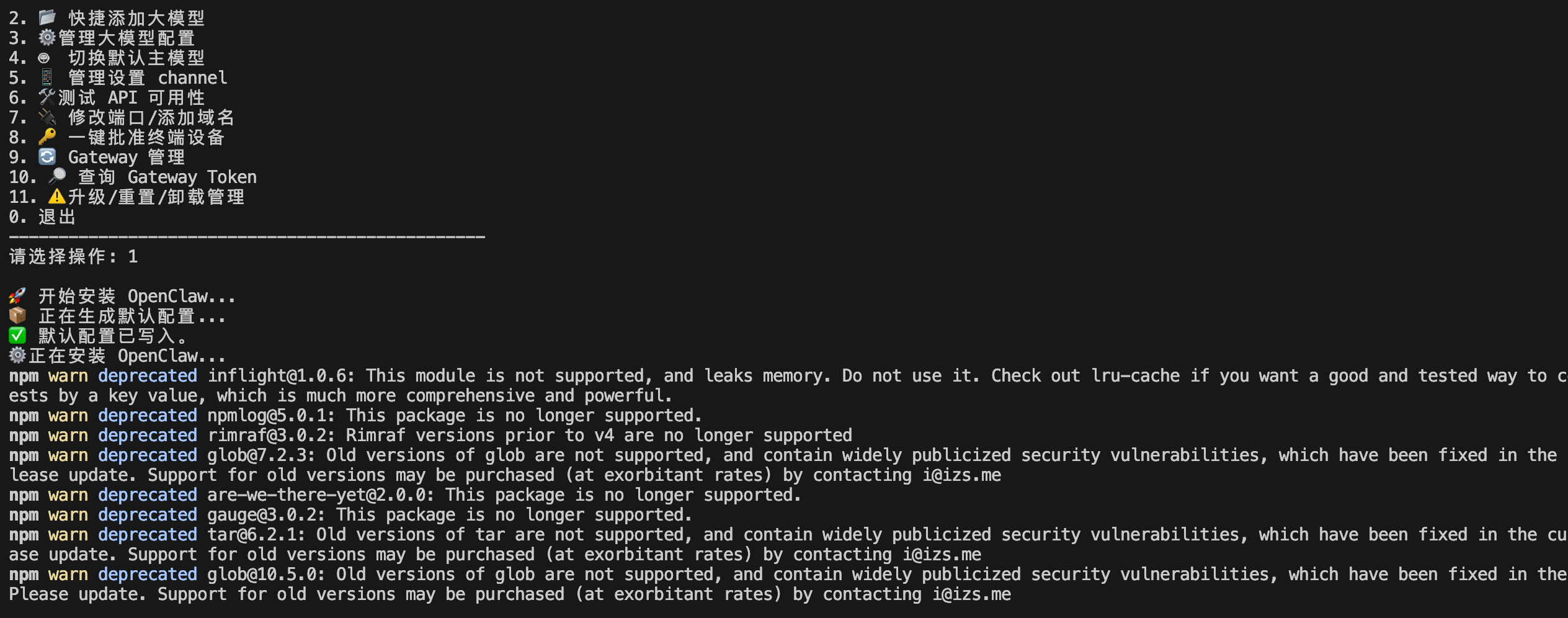
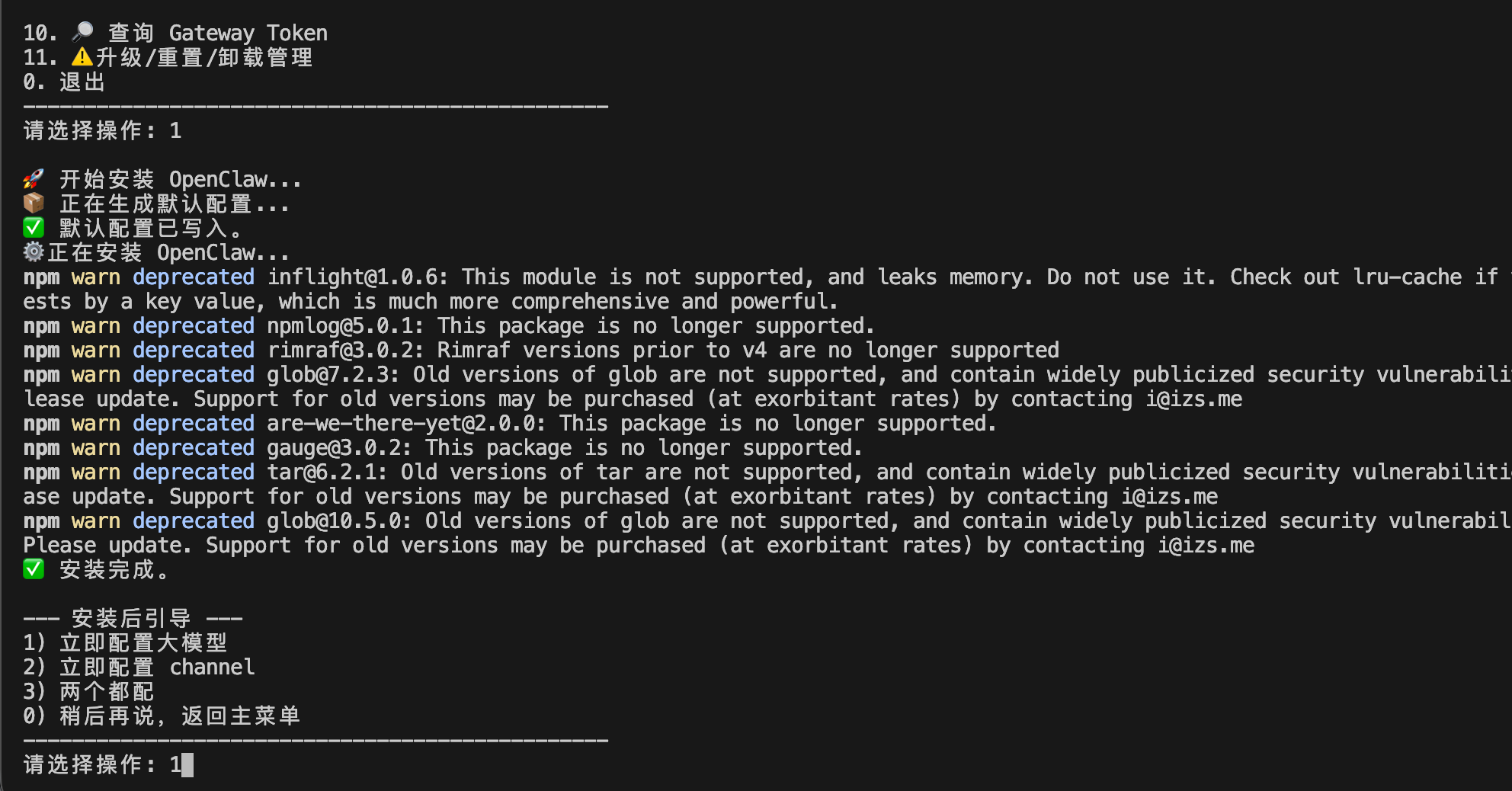
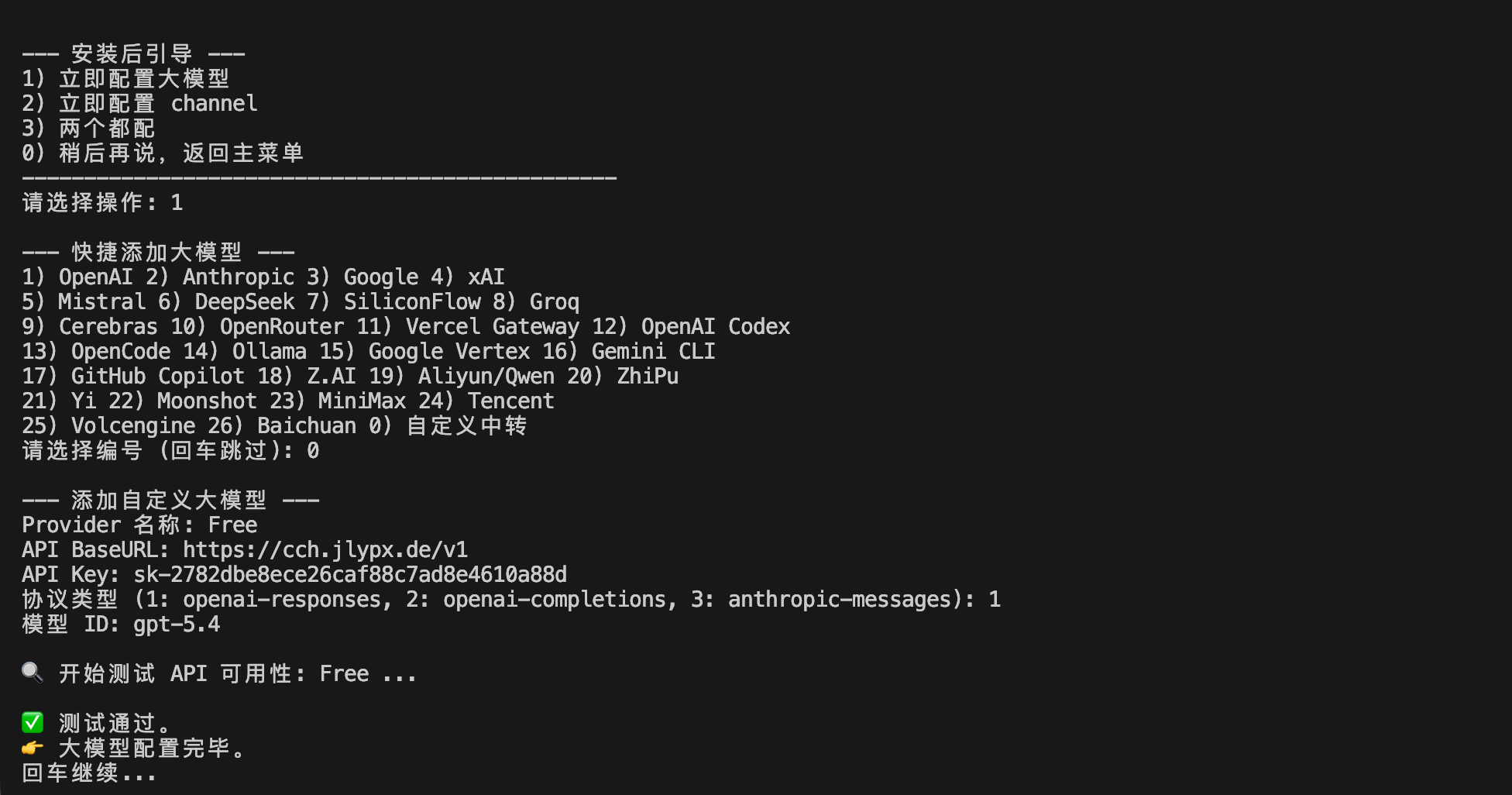
选择1 立即配置大模型
#
选择0 自定义中转 ,根据我图片的内容输入。
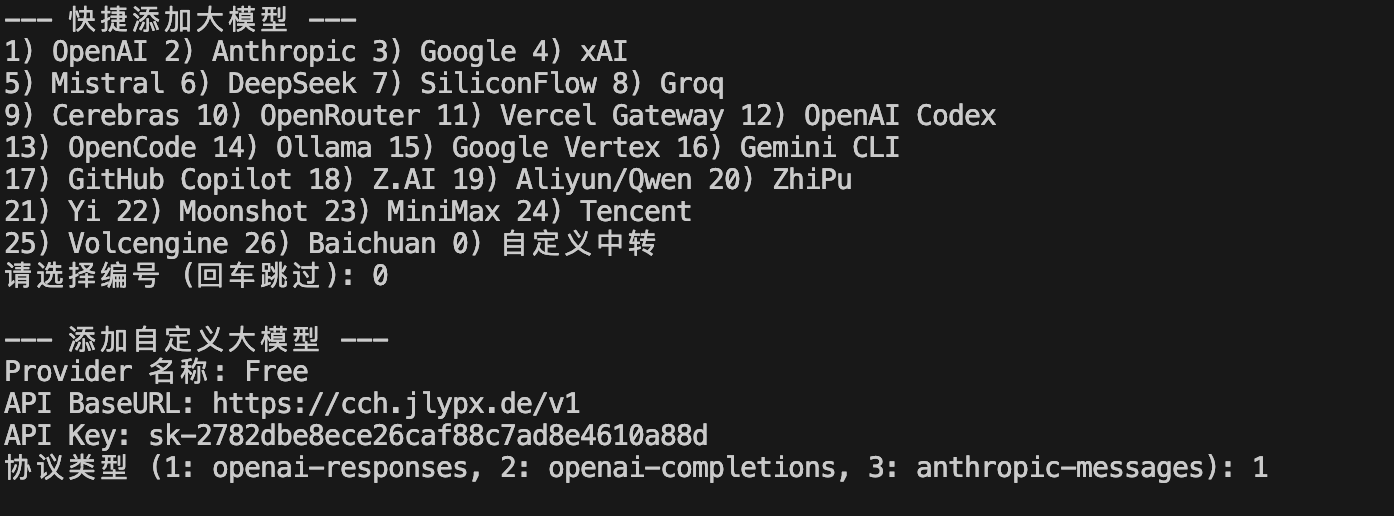
Provider 名称:Free
baseurl: https://cch.jlypx.de/v1
API Key: sk-2782dbe8ece26caf88c7ad8e4610a88d
协议类型选择 :1
模型ID: gpt-5.4配置完后会自动检测 api 可用性,要5-50秒的时间,看网络情况。看到下面这张图就能网页访问了
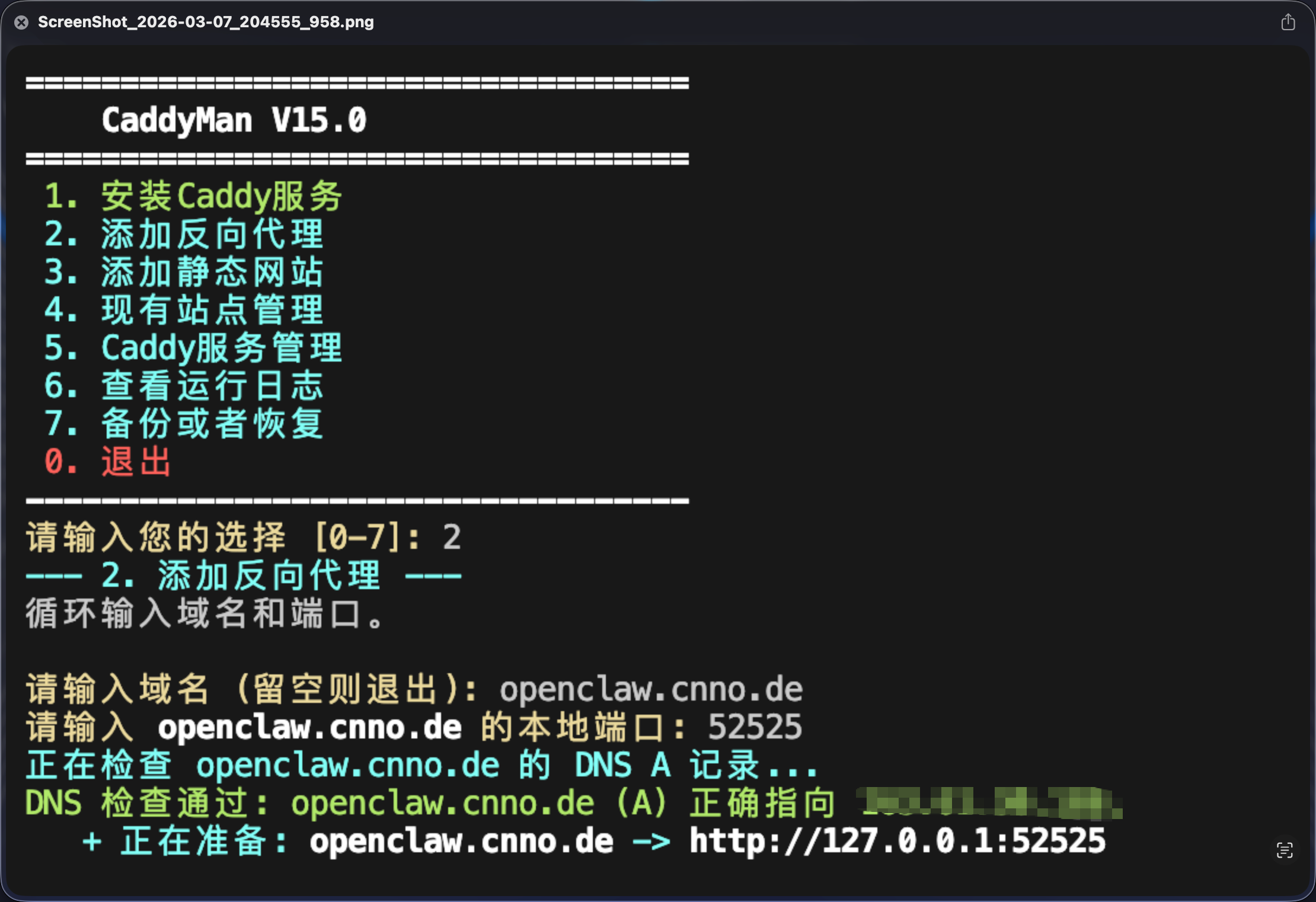
准备好1个域名,A 纪录指向到你服务器的IP 比如我的域名是openclaw.cnno.de 然后开始反代。用我写的caddy这个脚本,1分钟就完成了。在你的vps上运行以下内容
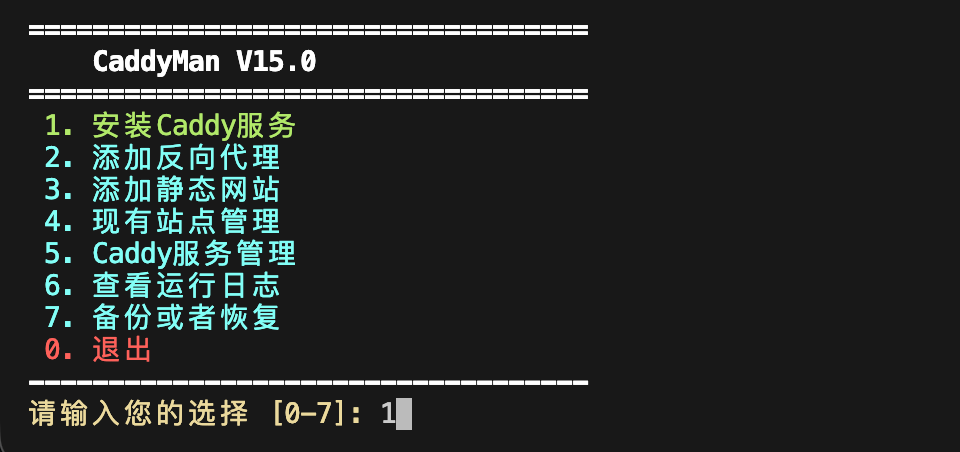
wget -O ocm.sh https://c.cococ.co/caddyman.sh && bash caddyman.sh- 先选择1 安装caddy
- 然后按2添加反代,填入域名填入端口就行了,退出脚本。
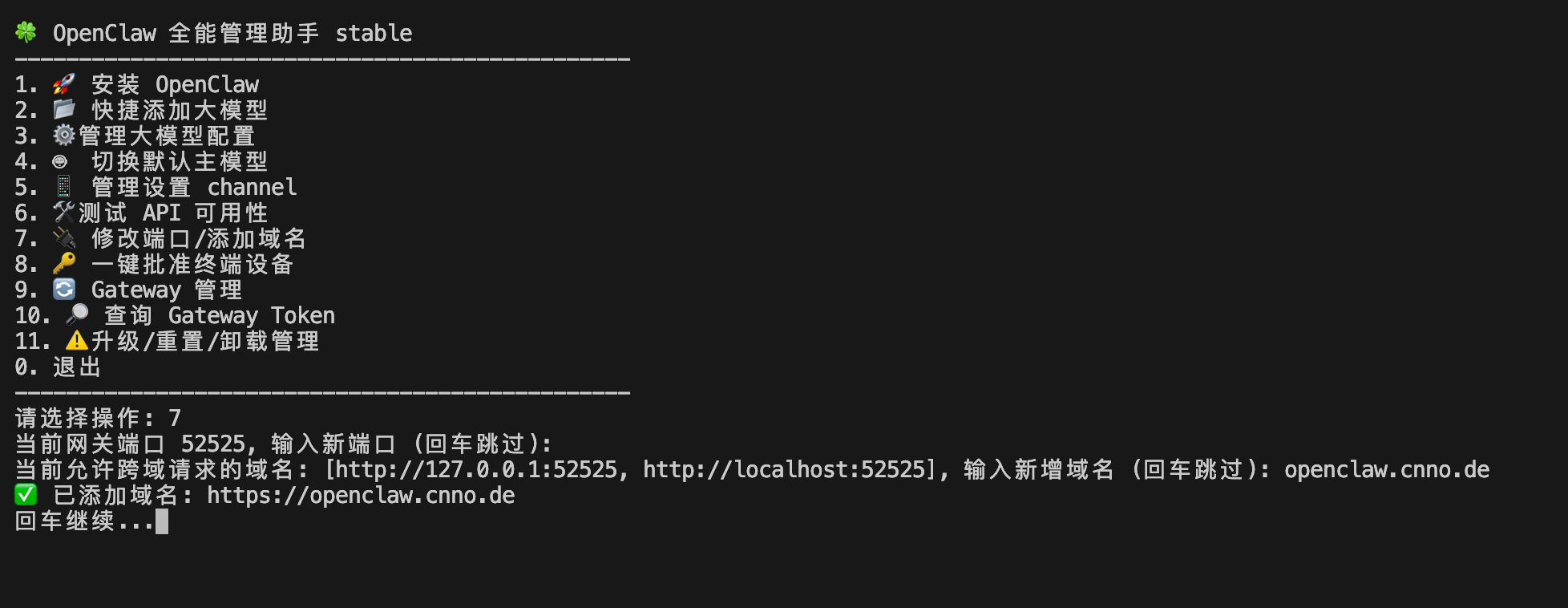
输入 bash ocm.sh 再次打开脚本,选择7 ,填入你刚才反代的域名,然后用这个域名就能打开openclaw 网页界面了
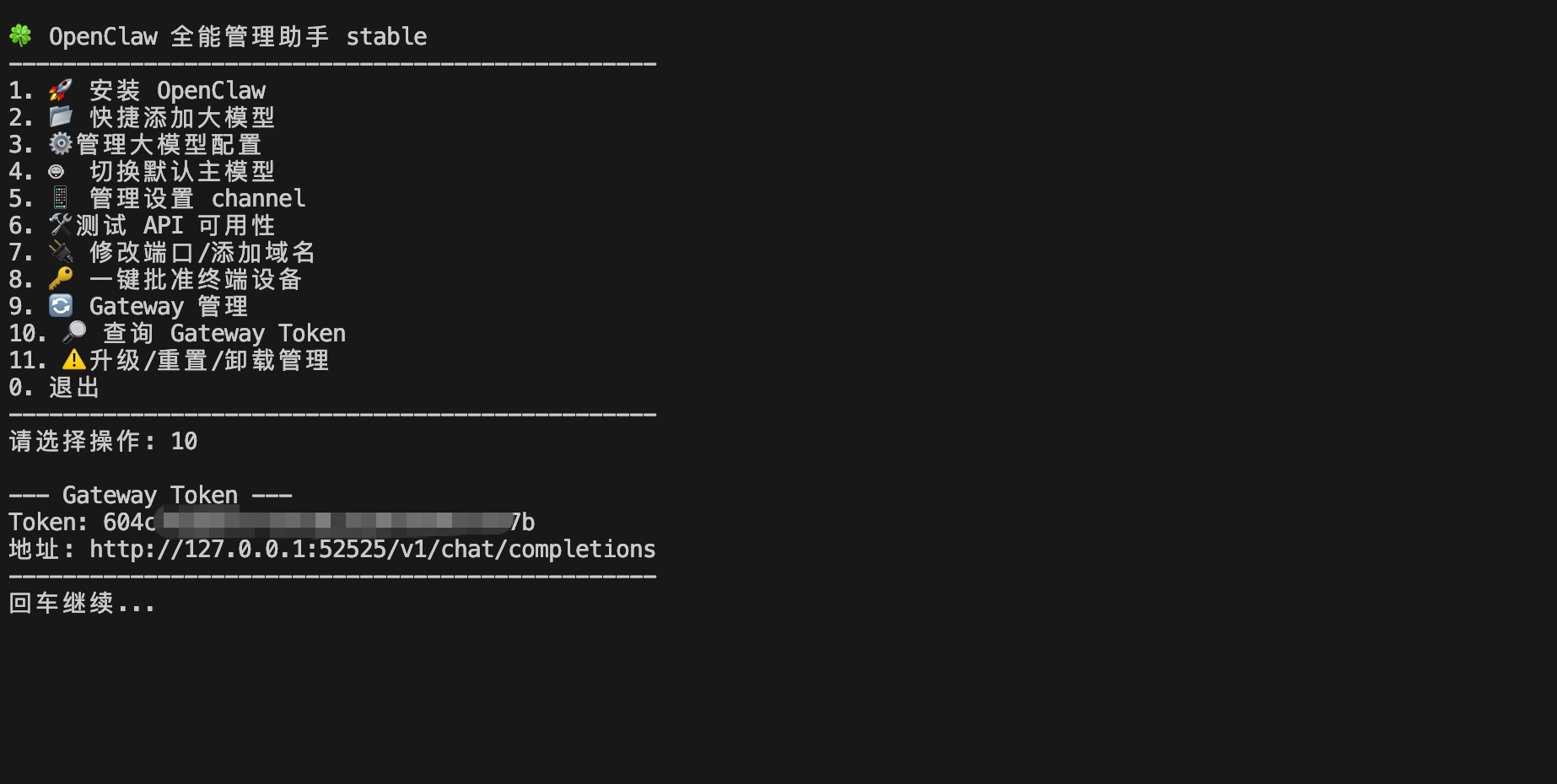
回到脚本,选择10 然后把这个token复制下来。
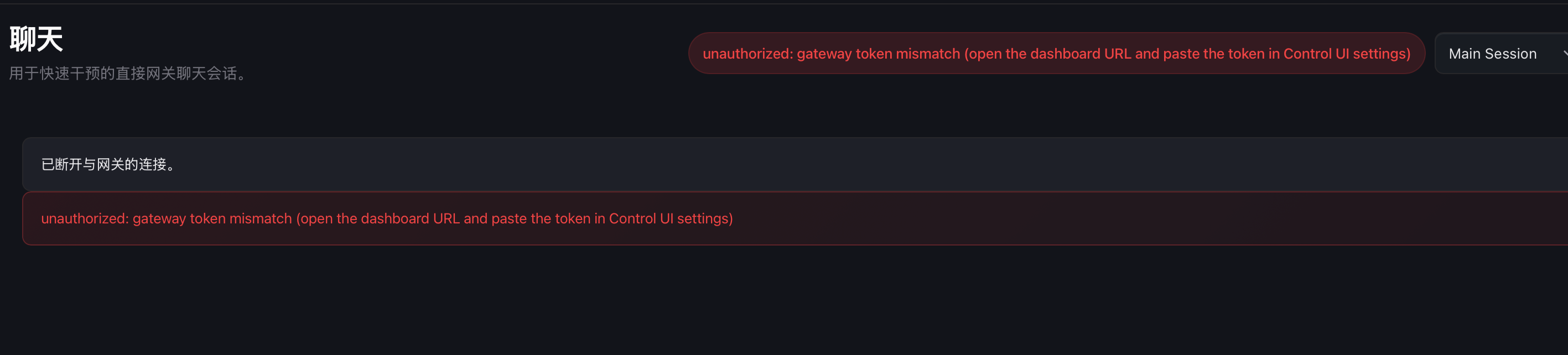
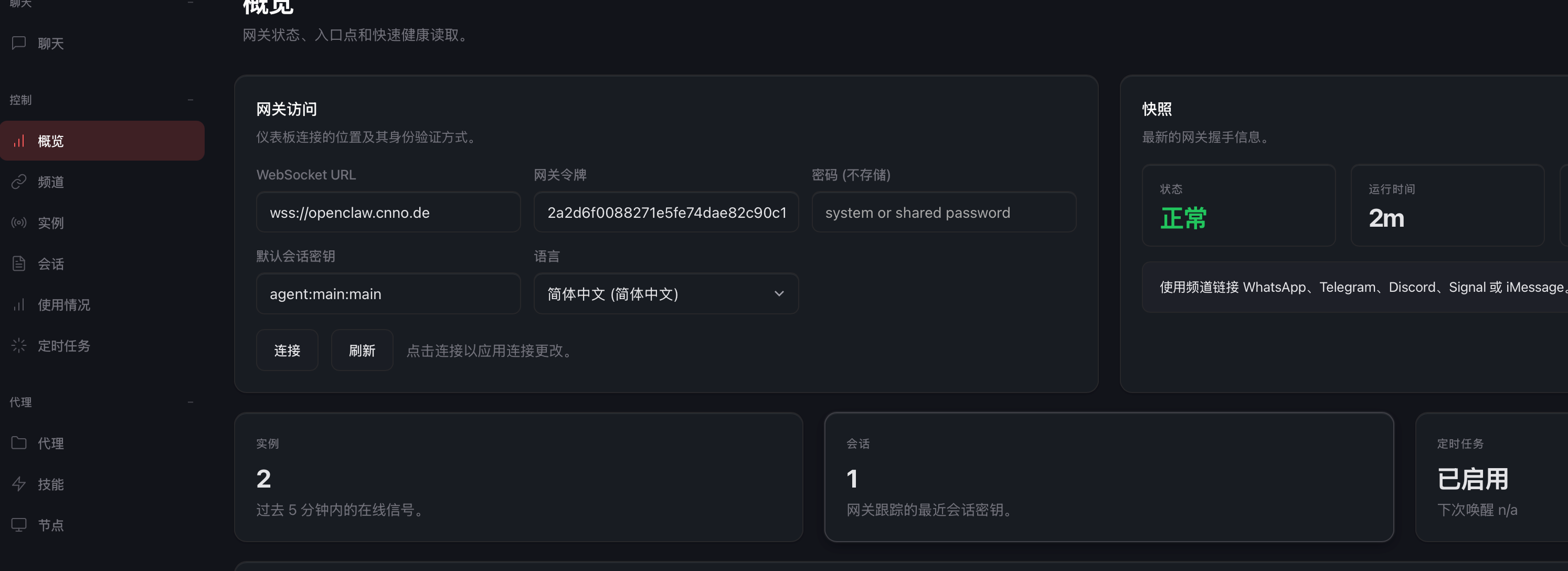
打开后我们会看到这样的情况,不要慌,点开左边的概览,把刚复制的token填进去,点击连接,会发现右边有一些提示。
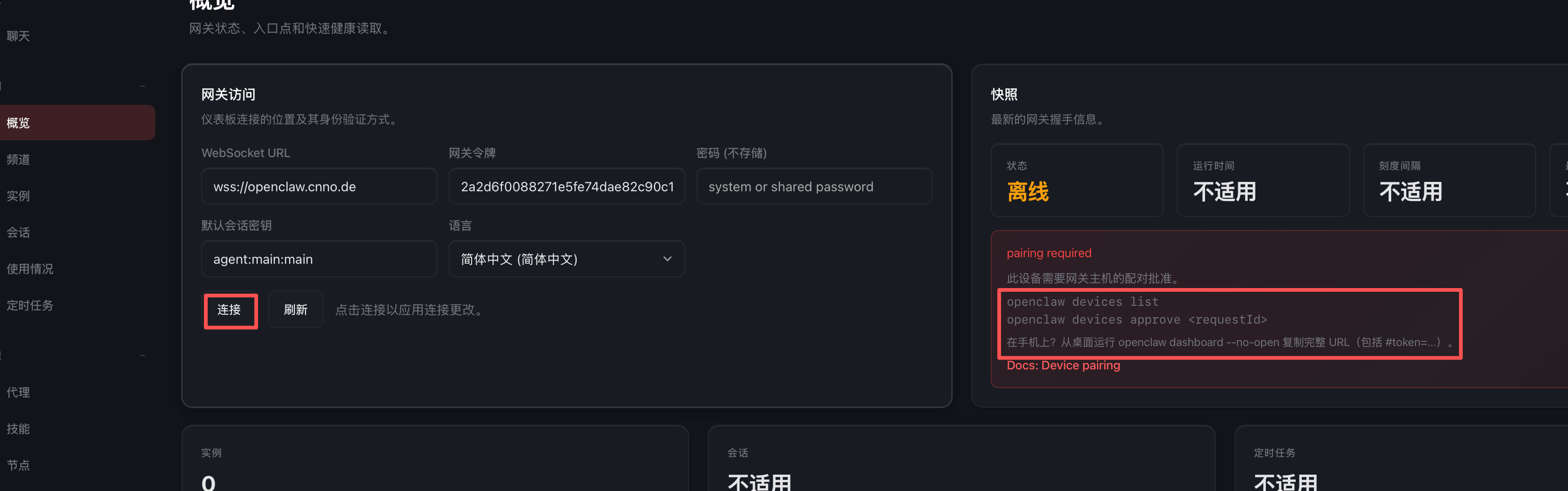
再次回到脚本,点击 8 一键批准设备
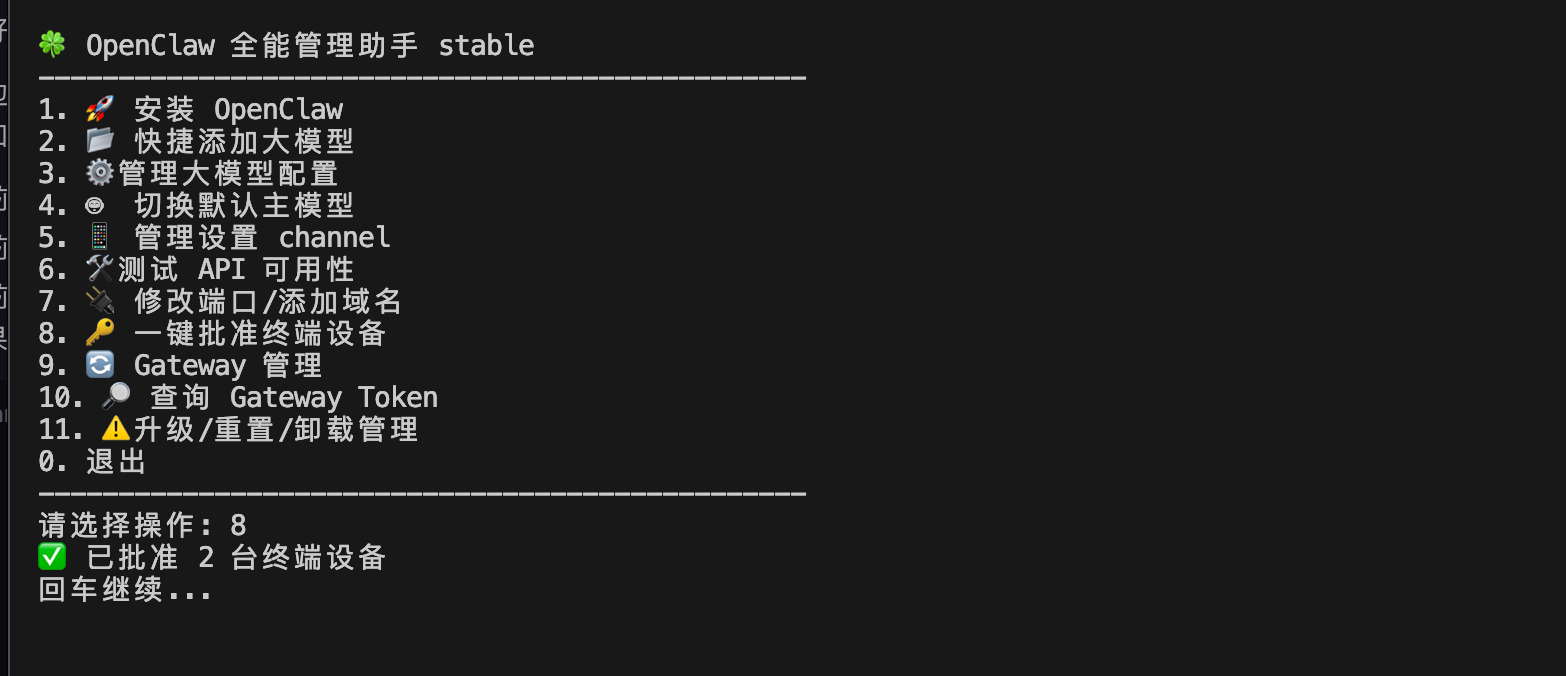
回到网页你就会看到右边的“离线” 变成绿色的 “正常”
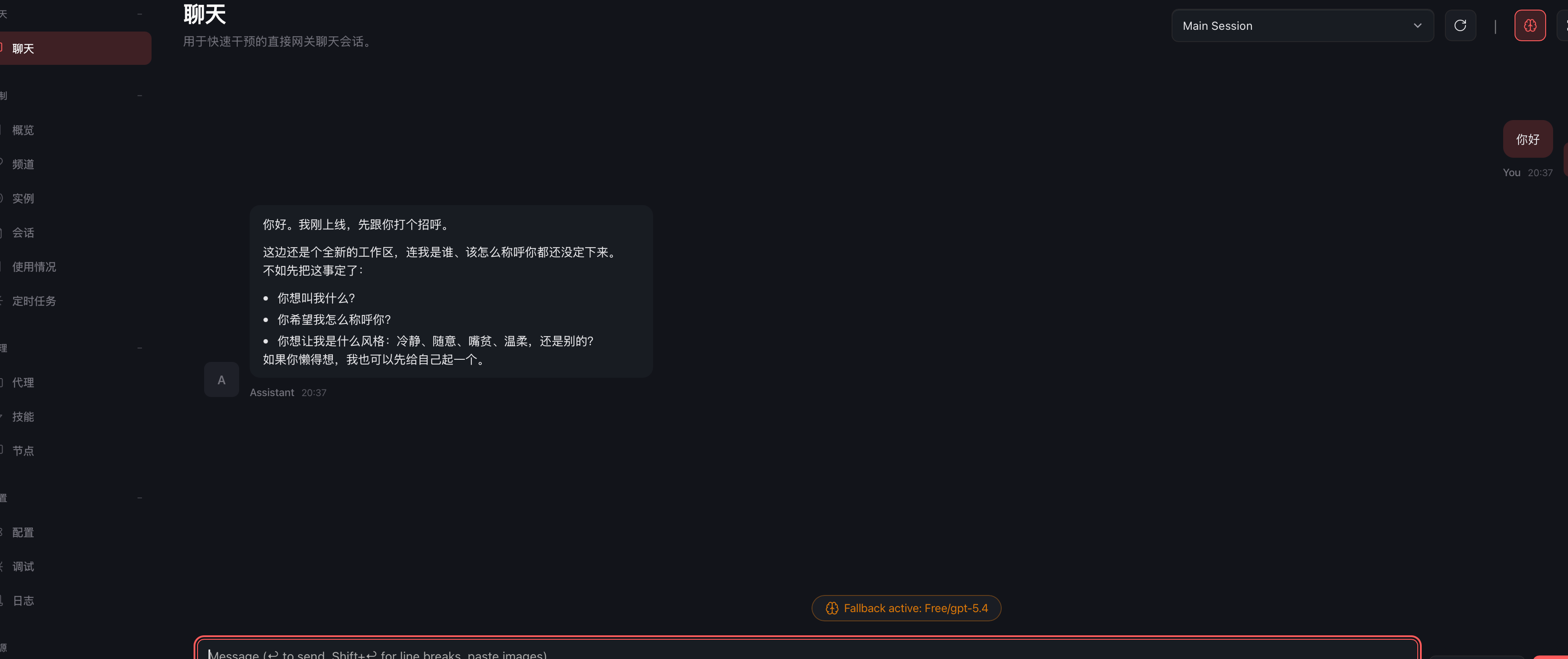
点击聊天,愉快的使用吧
加电报对话也在脚本 管理设置 channel 里,很简单。
- 先选择1 安装caddy
相关阅读: OpenClaw 入门教程:把重复操作变成可复跑工作流(含幂等、重试与验收清单),OpenClaw 0元领养教程:专属“小龙虾”2核16GB,无痛部署,开箱即用,Cursor CLI:免费 GPT-5 代码生成,AI编程效率翻倍!,2025最新百度网盘不限速下载教程 (亲测有效,附免费解析工具)
相关阅读: QuicklyAPI公益站 - Codex免费无限额度,可用codex,opencode,openclaw,廉价eSIM卡实测:eUICC写入切换终极指南,免费eSIM激活领取全攻略,【小红书AI涨粉秘籍】10分钟产出笔记,2个月实现0-10000粉:深度剖析AI图文起号实操经验,【可直接抄】搞定Nano Banana风格!全网疯传的AI绘画提示词精选,免费Claude API教程:如何通过火山引擎调用Claude 3 (替代Claude Pro),免费一年国际站阿里云 ECS 带宽提升教程,利用带宽联盟实现CloudFlare + Backblaze B2私有存储桶 的免费流量方案,阿里蚂蚁开放注册「开发者」收款服务(现在还可以全球畅付,消费可享高额返现),免费的亚洲CN2,附测评和注册方法