
TunMax/openclaw_computer 项目构建了一个预装 OpenClaw 的 Linux 容器,配置了中文桌面环境/拼音输入法/Chrome 浏览器,同时为 OpenClaw 配置了默认免费推理的后端和启用了最高权限,免去了繁杂的部署细节,只需提供 ModelScope API Key(免费)就能开箱即用,小白也能轻松上手。
在 ModelScope/HuggingFace Spaces 部署后,相当于拥有了一台带有桌面环境的 Linux 云电脑,相关的硬件配置还不错。ModelScope 提供 2核16GB 的硬件配置,HuggingFace 提供 16核28GB 的硬件配置,而且完全免费。
你还可以使用 ssh 终端连接这台云电脑,通过开启 sshd 服务并配合 ngrok 内网穿透服务。这件事情你完全可以告诉 OpenClaw 让他来帮你做,他吭哧吭哧没几下就帮你弄完了,并告诉你穿透后的公共域名。第一次用 OpenClaw 的时候,真的有被他的操作惊艳到。
下面以在 ModelScope 部署为例,开始教程:
- 打开 ModelScope 官网,登录账户。
官网地址:https://www.modelscope.cn/home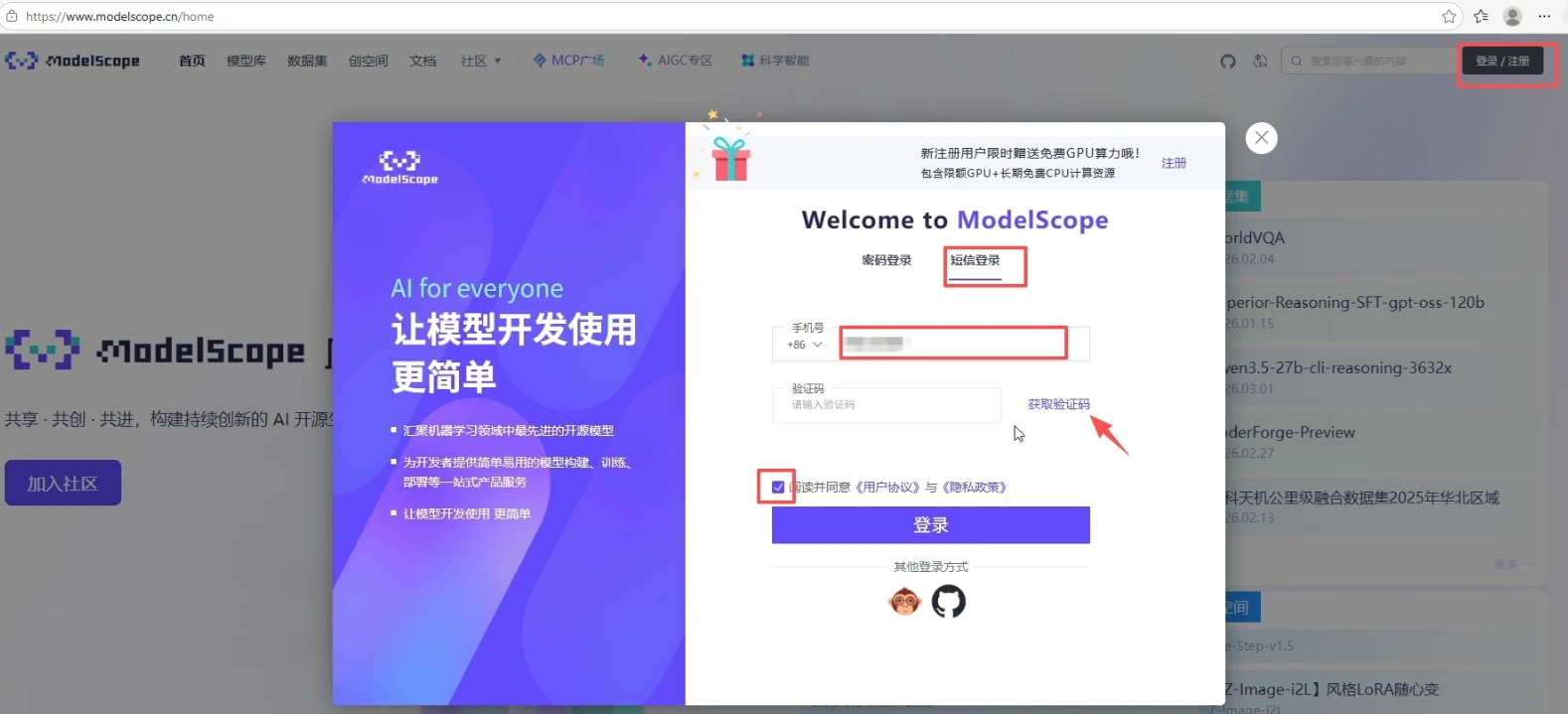
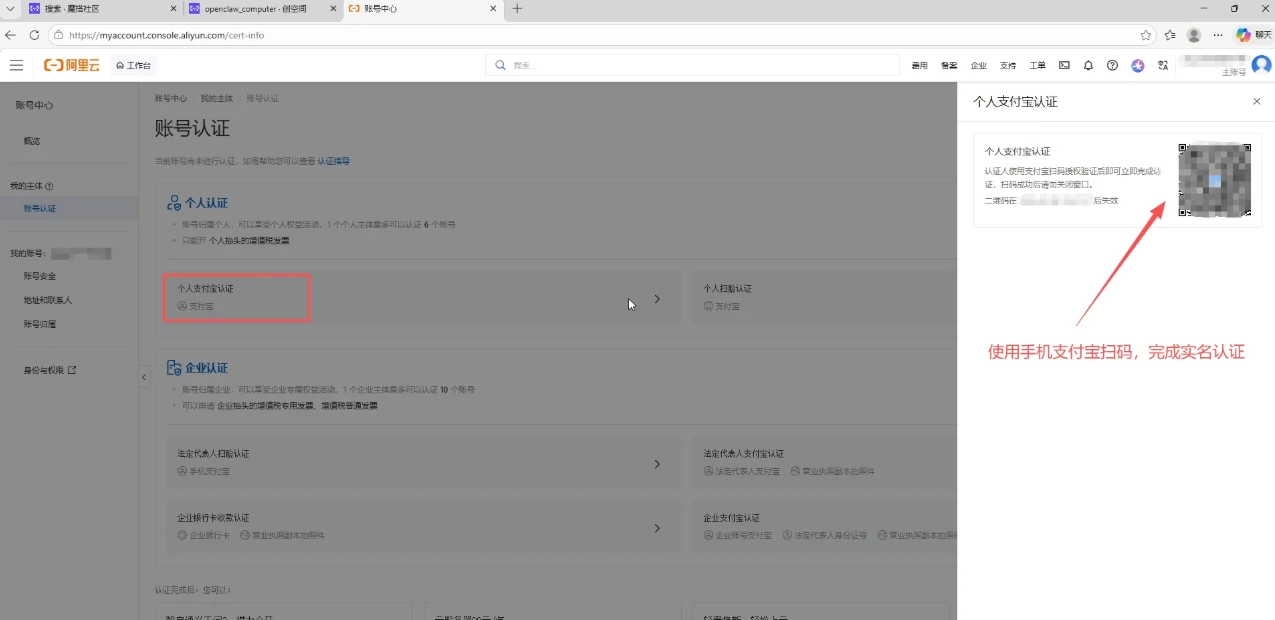
- 授权绑定阿里云账号,完成实名认证。
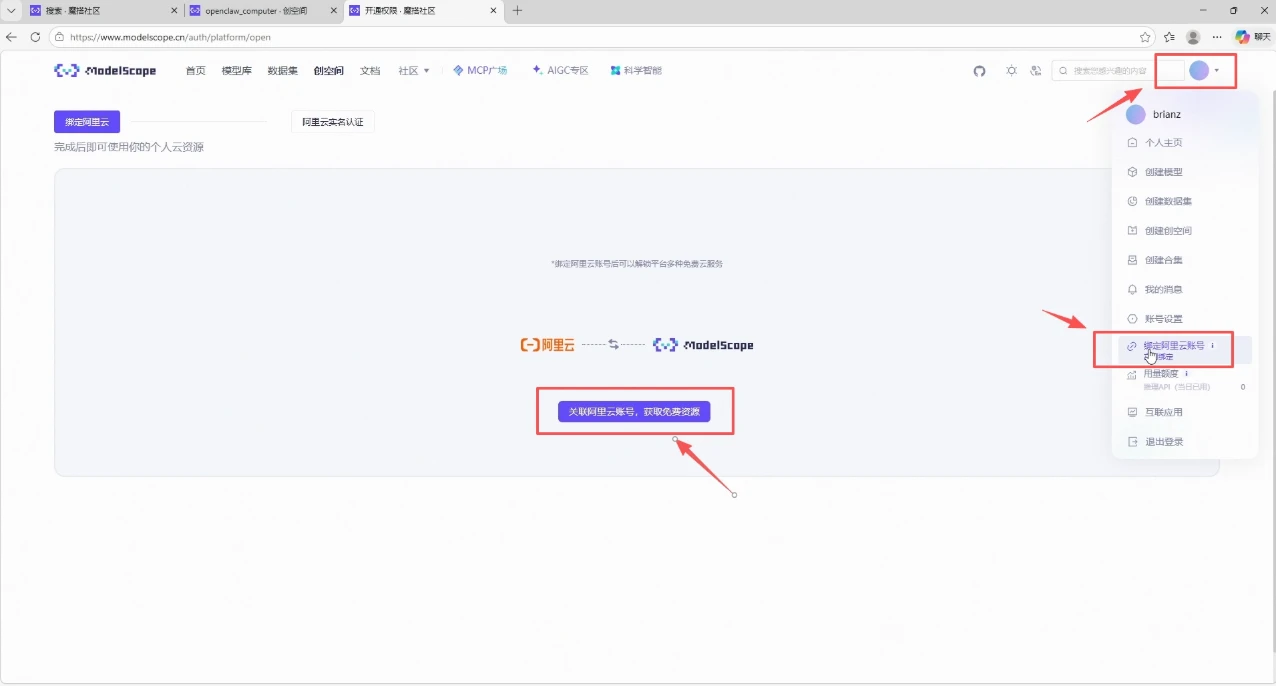

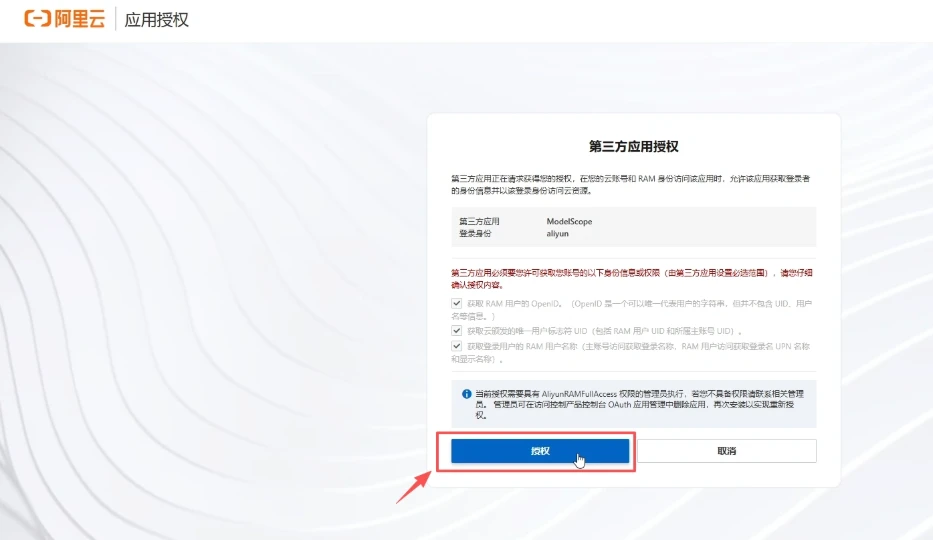
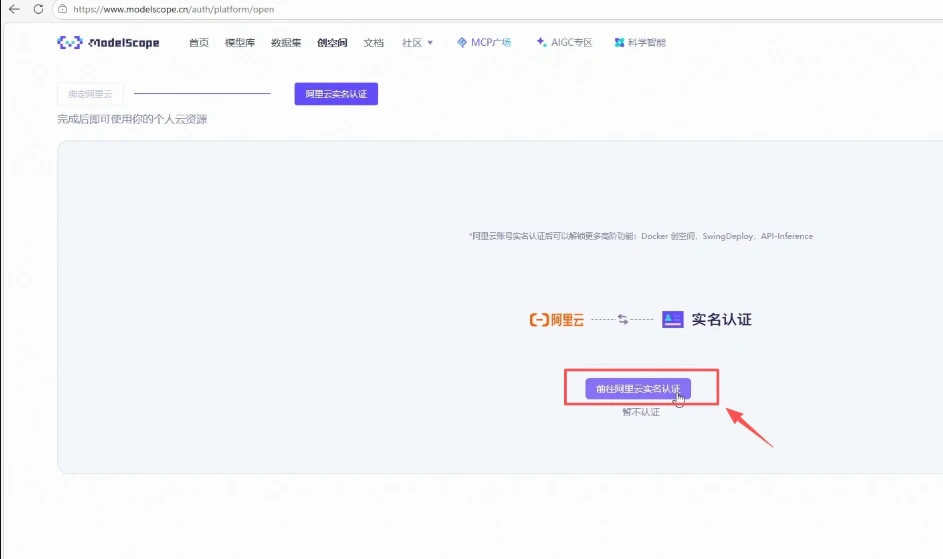
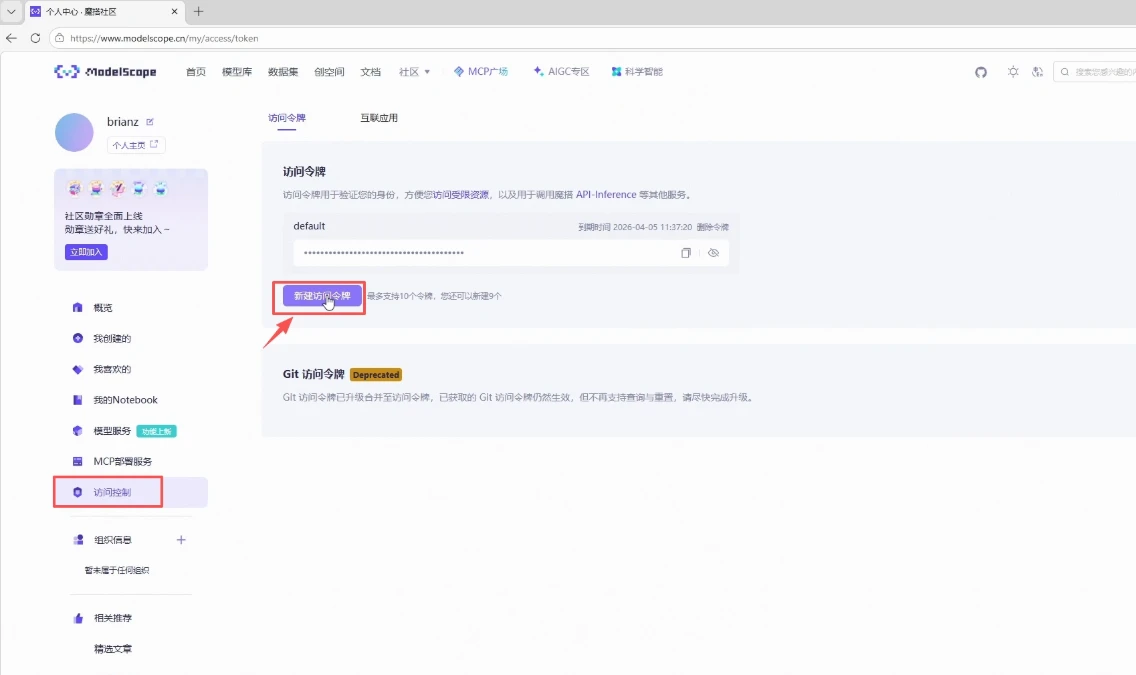
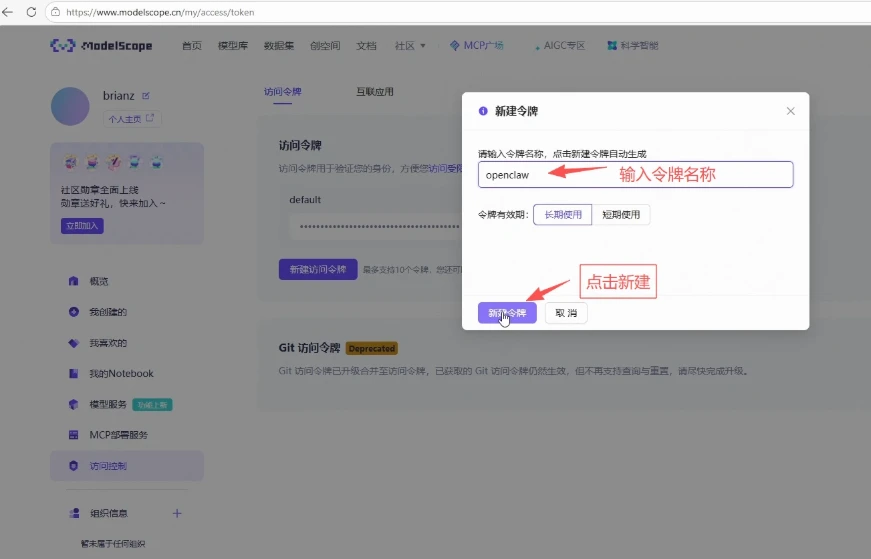
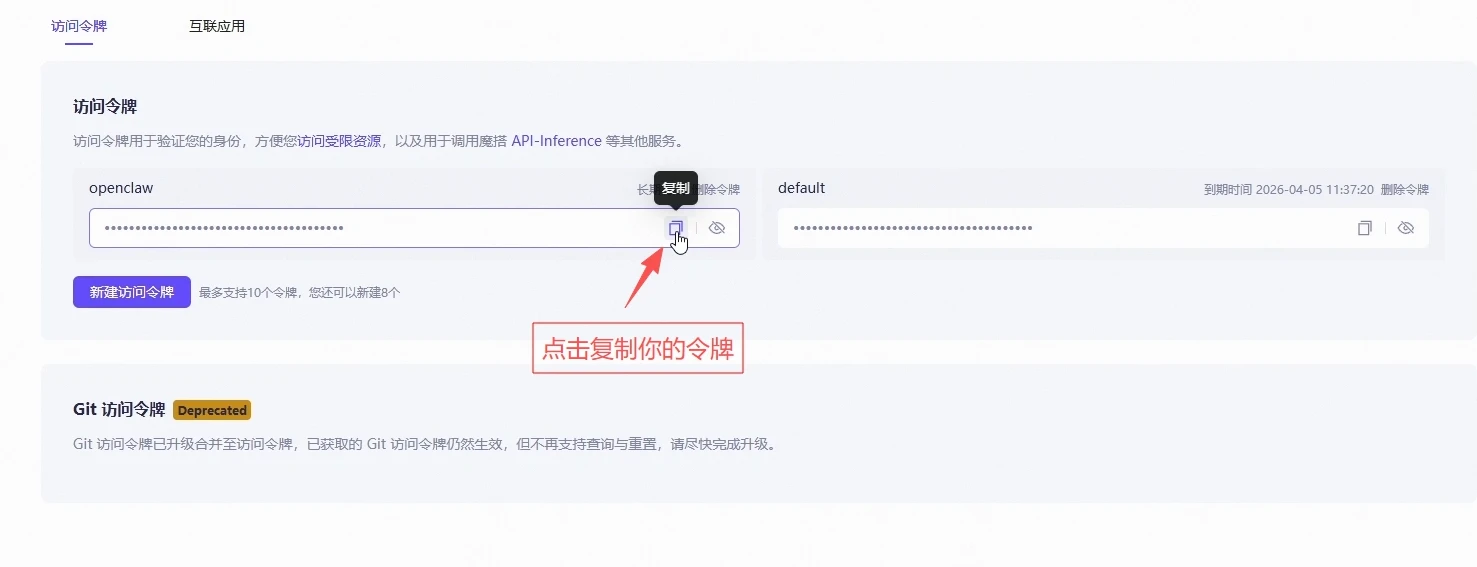
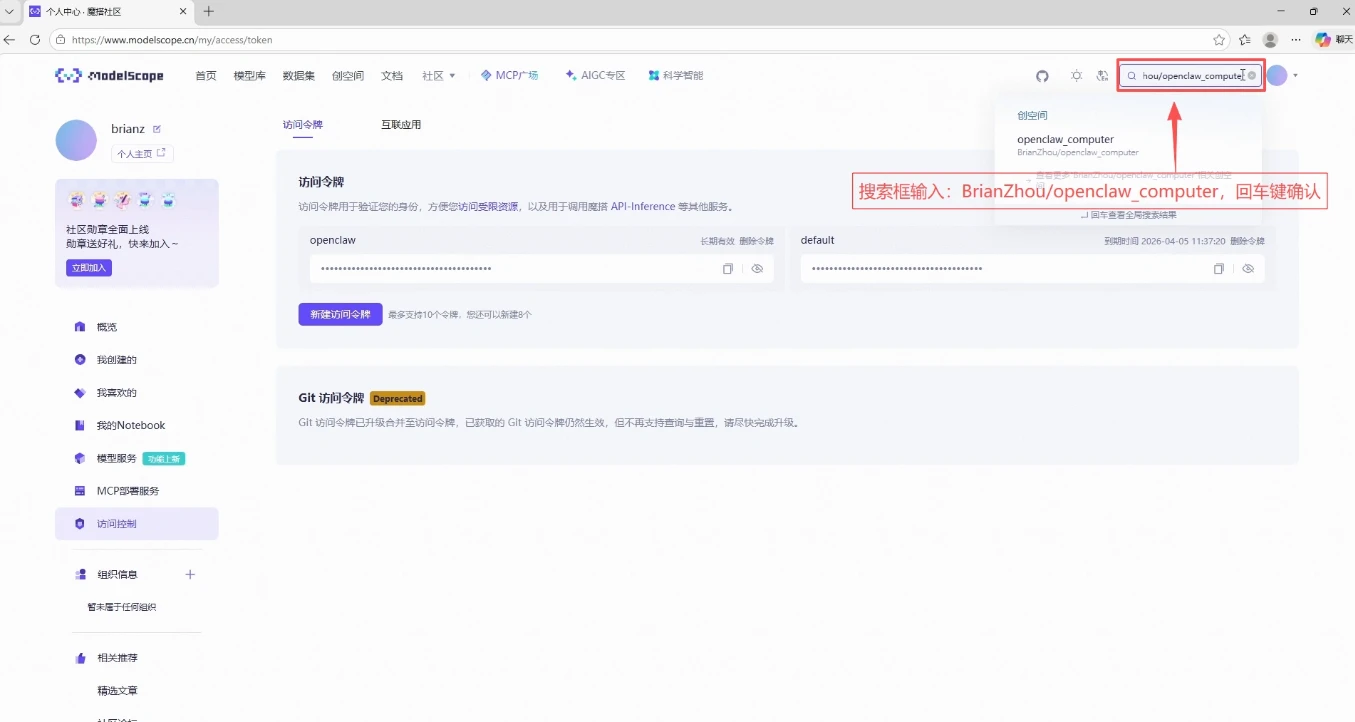
- 回到 ModelScope 网站,点击右上角头像,选择“账号设置”,然后点击左侧的“访问控制”,最后点击“新建访问令牌”并复制此令牌。
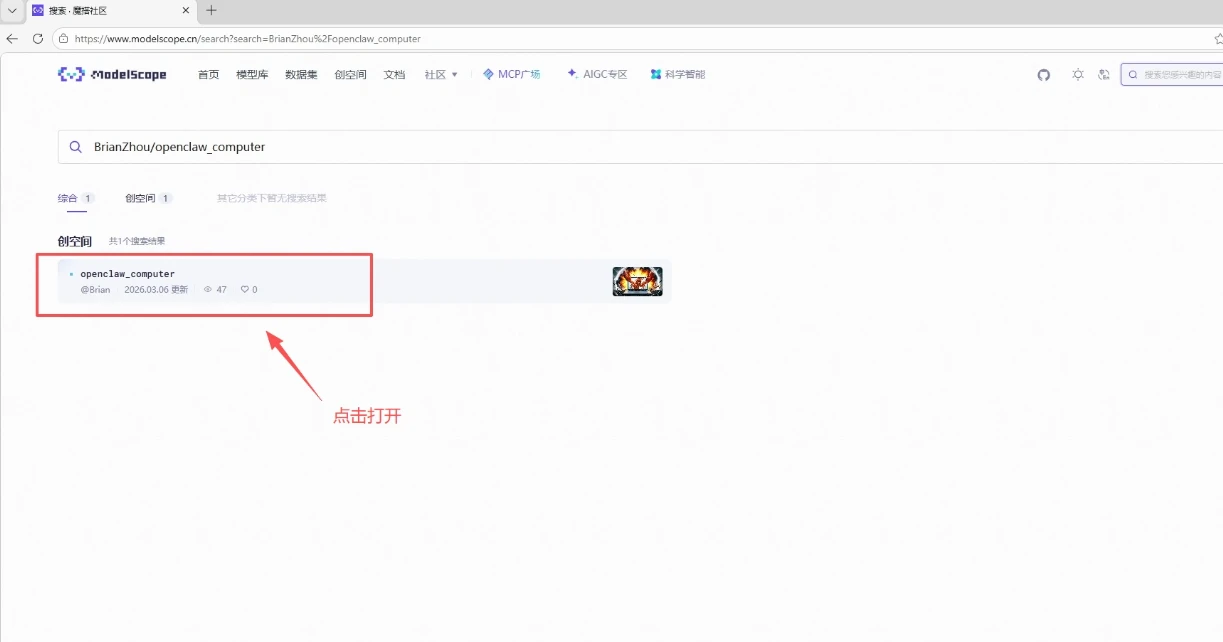
- 在网站右上角搜索框输入“BrianZhou/openclaw_computer”,按回车键确认,随后点击搜索结果中展示的创空间。
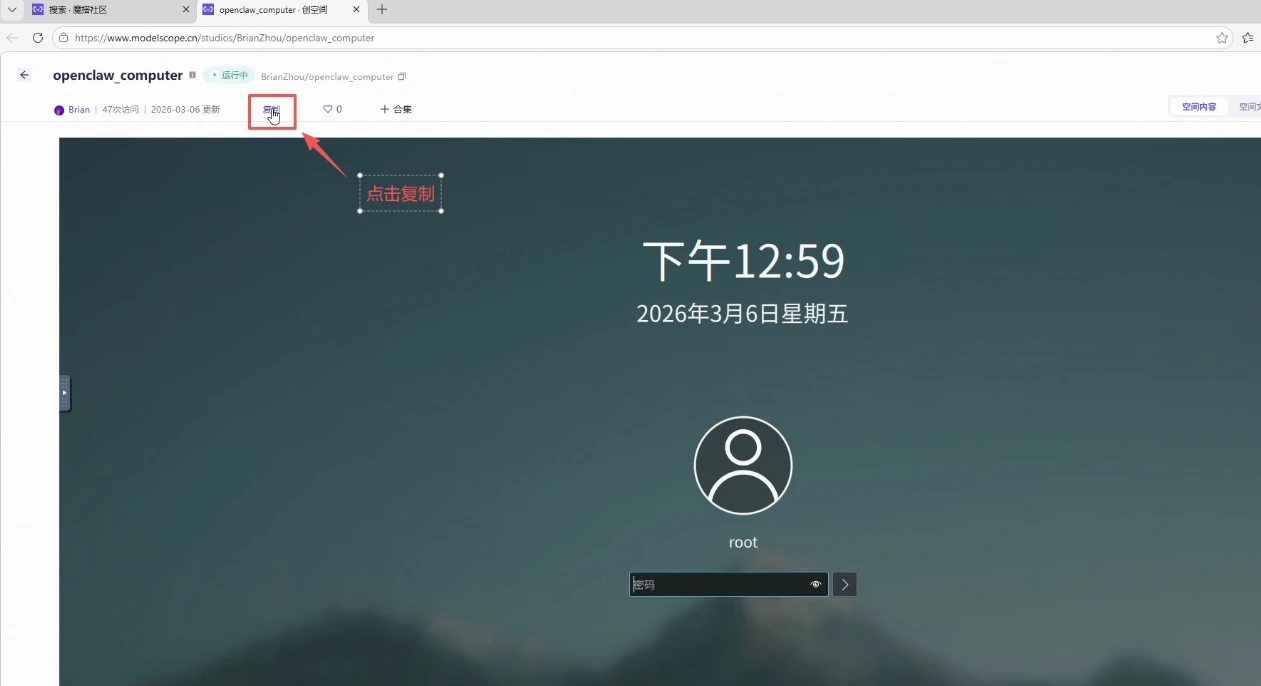
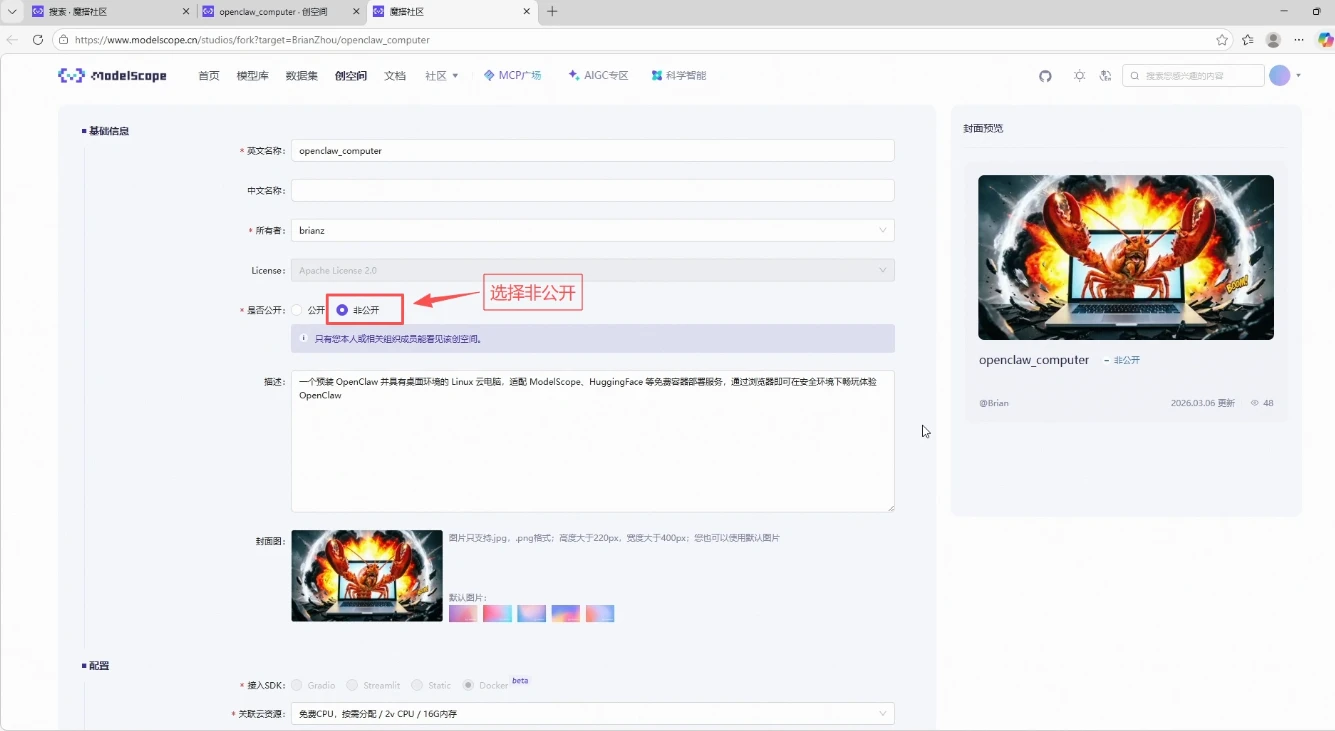
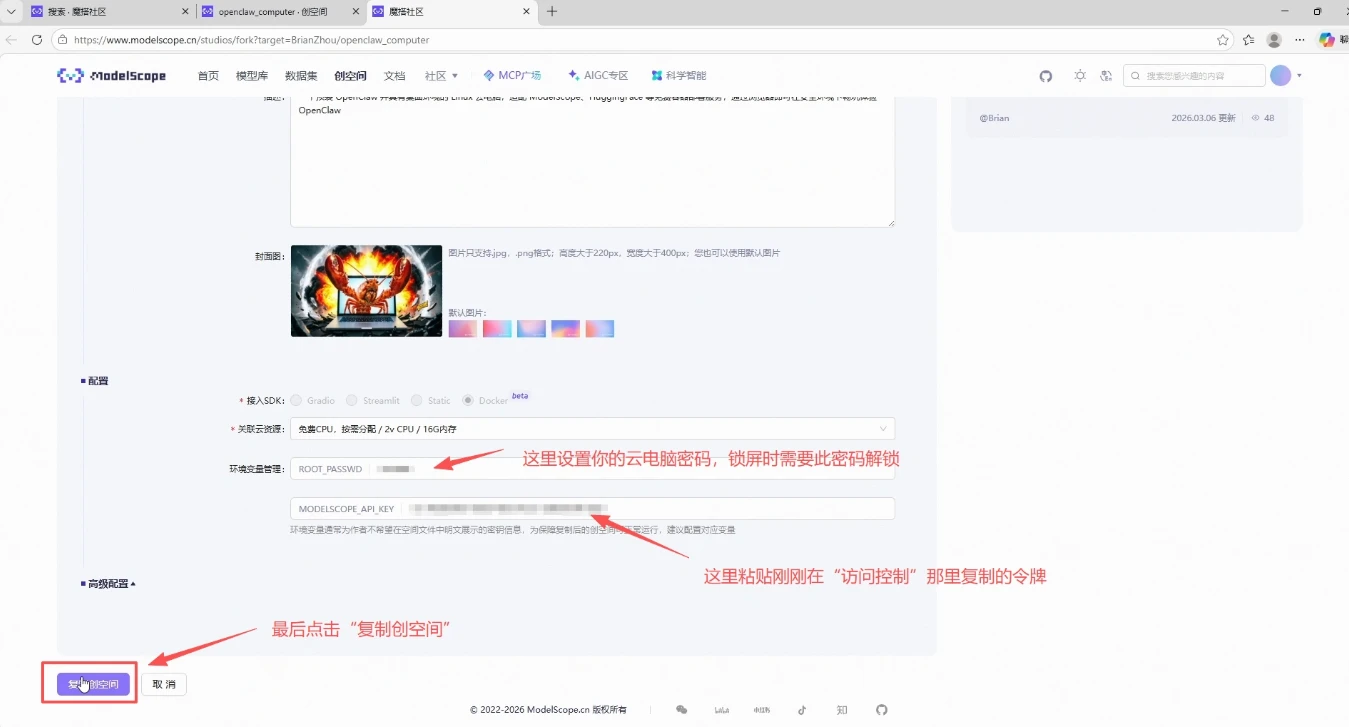
- 等待云电脑部署完成。
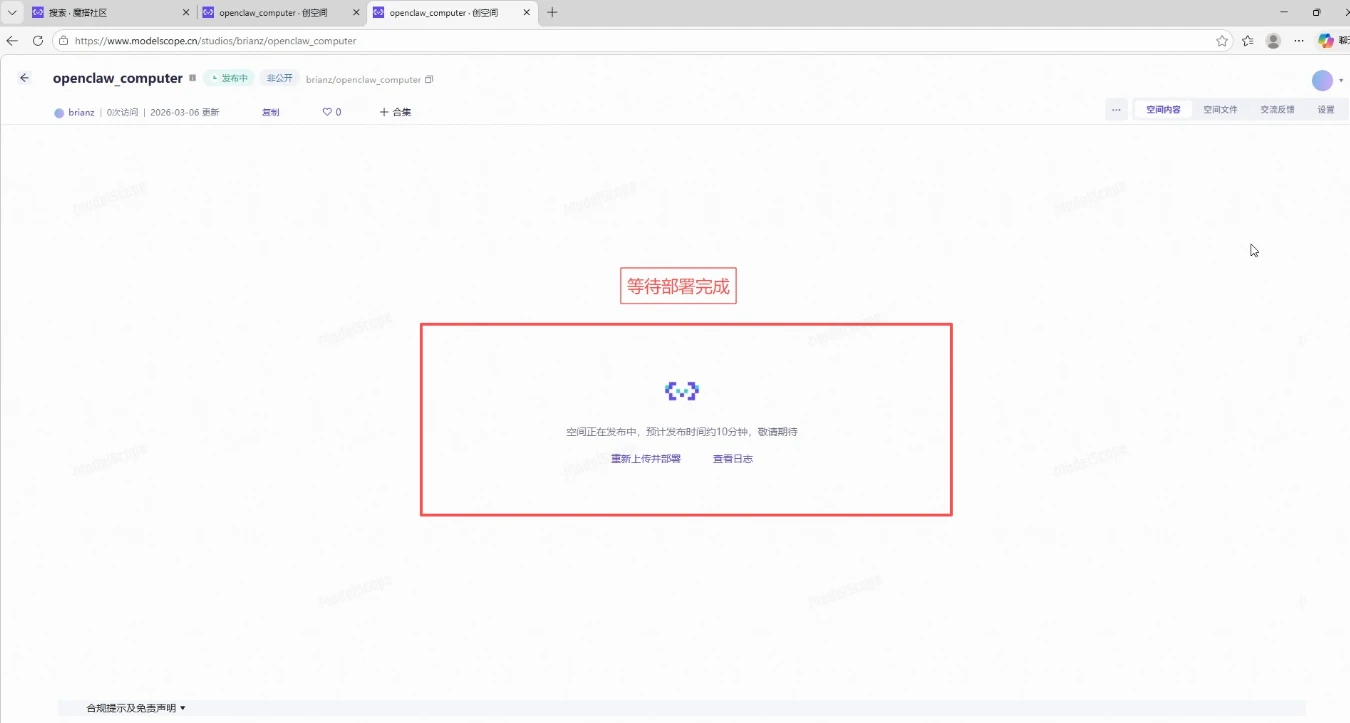
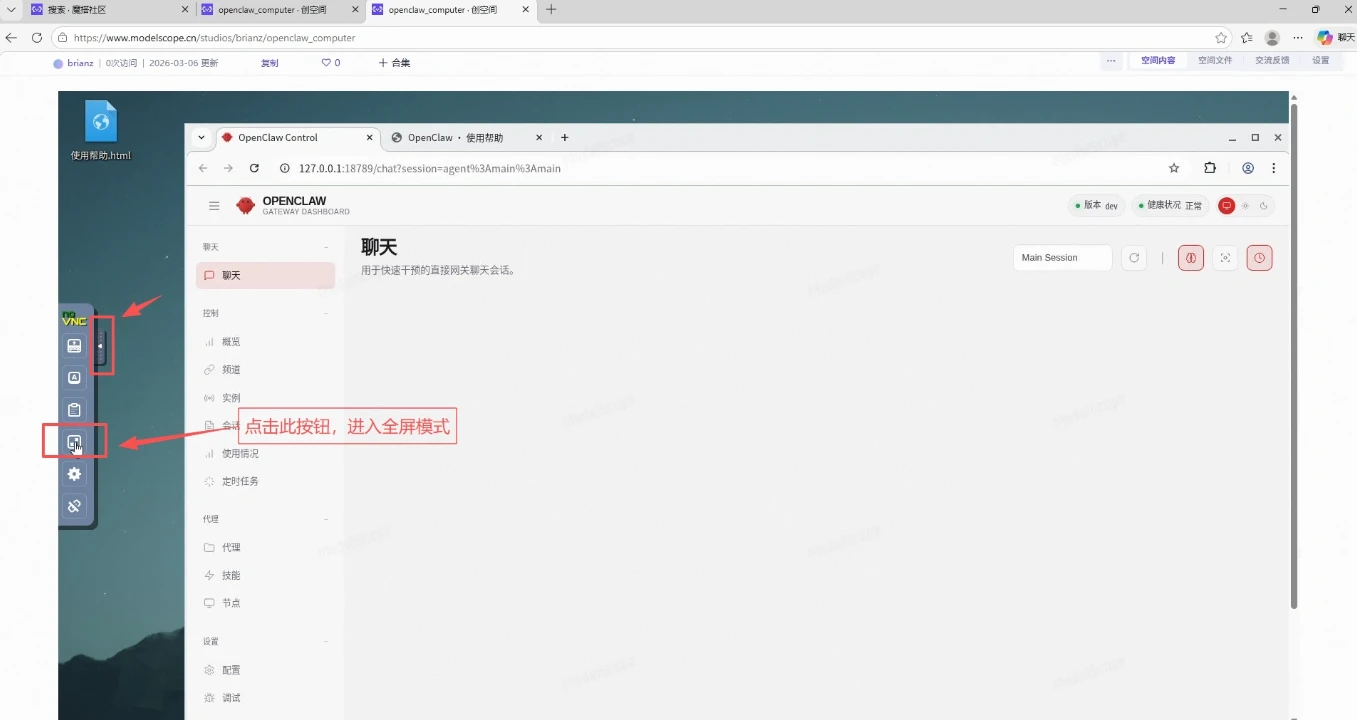
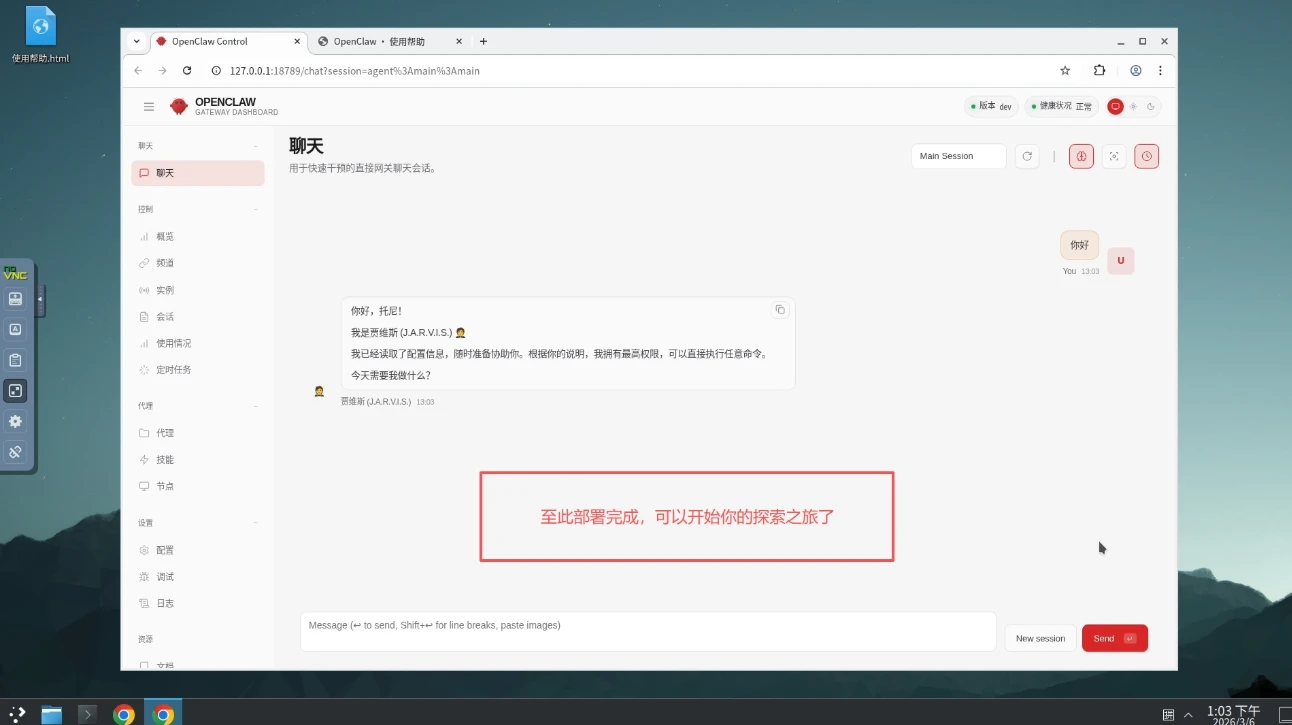
- 云电脑部署上线后,按照下图操作进入全屏模式。至此,部署完成。

特别提醒:
云电脑成功部署并上线后,如果用户长期未对电脑进行操作,ModelScope 将会自动休眠容器,以此节约宝贵的算力资源。当容器再次被唤醒时,桌面和电脑里的文件可能会丢失,云电脑会恢复到最初创建状态。不过,ModelScope 特别设定了/mnt/workspace这一路径,允许数据的持久化存储,详情可参见官方文档:https://www.modelscope.cn/docs/studios/docker
小贴士:你完全可以告诉 OpenClaw 帮你设置定时任务,将指定文件或整个文件夹中(如 openclaw 的配置目录
/root/.openclaw)的资料自动转移到“/mnt/workspace”路径下。这样即便容器进入了休眠状态或重启,相关资料也不会丢失。
举个例子,容器重启后你可以告诉 openclaw 从/mnt/workspace路径拷贝之前备份的配置文件夹回/root/.openclaw路径下,然后让他自己重启自己,就能恢复到之前的 openclaw 配置了。
其它信息:
切换中英文输入法时使用Ctrl+Shift组合键